ILLUSTRATED JW_CAD NOTEBOOK
作図の
小さな手帖
操作のコツ・豆知識・作図の工夫
81記事 / 8章 / 図解つき
2026年10月11日 · 初版
Jw_cad 8.10b参照版
この冊子の使い方
1記事1テーマで読み、練習用の図面で確かめてから日々の作図へ取り入れます。図は操作の考え方を示す独自模式図です。使用版やキー設定によって動作が変わるため、画面下の案内とヘルプを確認してください。
8.10b同梱ヘルプを中心に照合し、一部のキー操作と数値入力を実機で確認しています。81記事すべての操作実証を示すものではありません。公式最新版10系での動作は別途確認が必要です。第三者の画像や古い添付実行ファイルは収録していません。
Web版には検索、あとで読む、テーマ別一覧、格子の隙間計算を備えています。
目次
操作の時短 / 2-1
2線・伸縮・消去でSpaceを使う
コマンド内の切り替えを、キーで呼び出す。
基礎 · 読む目安 4分 · 8.10b参照版
Spaceに機能76を割り当てた標準例では、2線の間隔調整や伸縮の一括処理などをキーで切り替えられます。切り替えた後のコントロールバーを見て、意図した状態であることを確かめます。
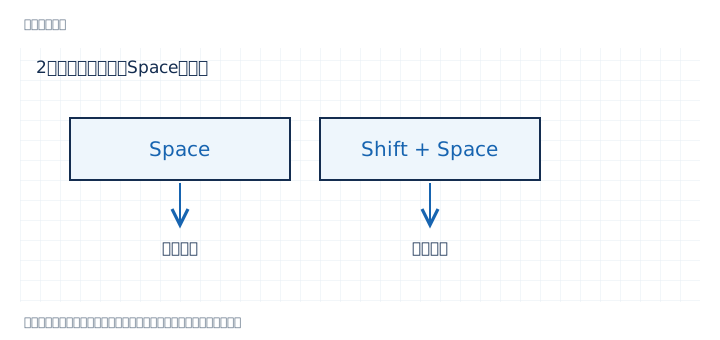 図は操作を理解するための模式図です。実際の画面・作図結果とは表示が異なります。
操作の入り口
設定 → 環境設定ファイル(KEYSP/KEY76設定の参照)
手順
- Spaceへの割当がKEYSP=76であることを確認する
- 図形・貼り付け・線記号変形では仮表示を見ながらSpaceで角度を変える
- 2線ではSpaceが間隔÷2、Shift+Spaceが間隔×2となる
- 伸縮ではSpaceが一括処理、Shift+Spaceが端点移動、消去ではSpaceが一括処理、Shift+Spaceが選択順切替となる
小さな練習
間隔100の2線でSpaceとShift+Spaceを試し、表示される間隔を確認します。
確認根拠:同梱ヘルプ照合。参照:Jw_cad 8.10b同梱ヘルプ(D:/jww/Sample.jwf/_RESOURCE/VersionHistory.html)。全手順の実機検証を示すものではありません。新しい版ではコマンド名や動作を使用版のヘルプで確認してください。
操作の時短 / tab
Tabで属性を取得する
線の色・種類・レイヤを、既存図形から読み取る。
基礎 · 読む目安 3分 · 8.10b参照版
同じ属性で続きを描くときは、設定値を覚え直すより、元の図形から取得する方が確実です。文字入力欄へフォーカスがあるときは、作図画面でのキー操作と区別します。
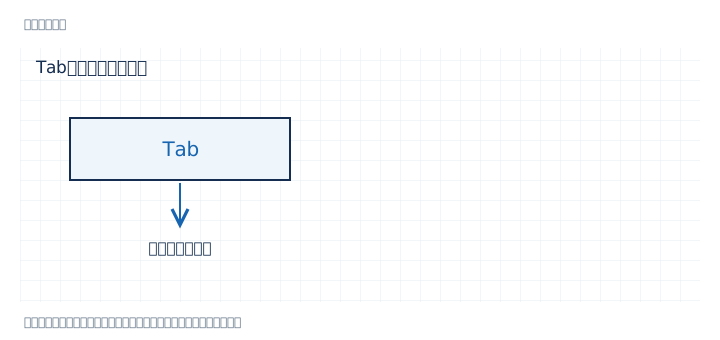 図は操作を理解するための模式図です。実際の画面・作図結果とは表示が異なります。
操作の入り口
コマンドとキー設定を確認
手順
- 入力欄の編集を終え、作図画面でTabを押します。
- 属性取得の案内を確認し、取得する図形を左クリックします。
- 線属性と書込みレイヤを見て、必要な属性になったか確認します。
小さな練習
2つのレイヤへ矩形と文字を分け、表示のみと編集可で選択できる範囲を比べます。
確認根拠:ヘルプ照合・実機のモードを確認。元の学習メモを整理し、教材用の例へ書き換えています。全手順の実機検証を示すものではありません。新しい版ではコマンド名や動作を使用版のヘルプで確認してください。
操作の時短 / space
Spaceの働きを場面ごとに覚える
作図・貼付け・選択の切り替えを、画面で確認する。
基礎 · 読む目安 4分 · 8.10b参照版
Spaceはコマンドごとに働きが変わります。何度押したかだけで覚えるより、コントロールバーの状態と組み合わせて覚えます。
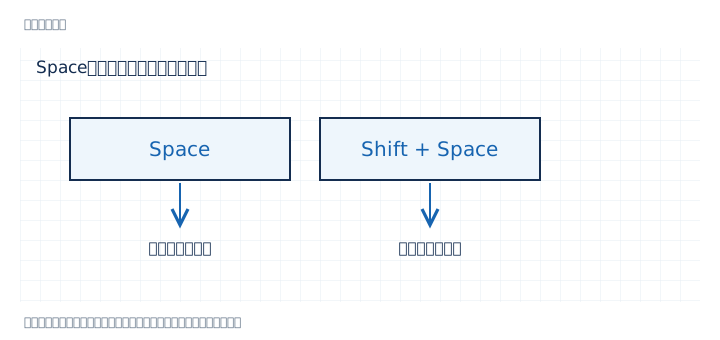 図は操作を理解するための模式図です。実際の画面・作図結果とは表示が異なります。
操作の入り口
コマンドとキー設定を確認
手順
- 基本設定のKEYでSpaceの割当を確認します。教材の標準例は76です。
- 線コマンドなどでは方向の切り替えを、図形の貼付けでは回転を試します。
- 範囲選択では切取り選択への切り替えを試し、表示を確認します。
- Shift併用で逆順等の操作になる場合も、コントロールバーの変化を確認します。
小さな練習
新規図面で操作し、入力欄にカーソルがある場合と作図画面にある場合を比べます。
確認根拠:教材を独自に再編集。元の学習メモを整理し、教材用の例へ書き換えています。全手順の実機検証を示すものではありません。新しい版ではコマンド名や動作を使用版のヘルプで確認してください。
操作の時短 / xy-input
テンキーだけでXY寸法を入力する
カンマの代わりに「..」を使う。
基礎 · 読む目安 4分 · 8.10b参照版
テンキーで数値を入力する途中にカンマを打つと、手を移動する必要があります。数値入力欄で使える区切り方を覚えると、そのまま入力できます。
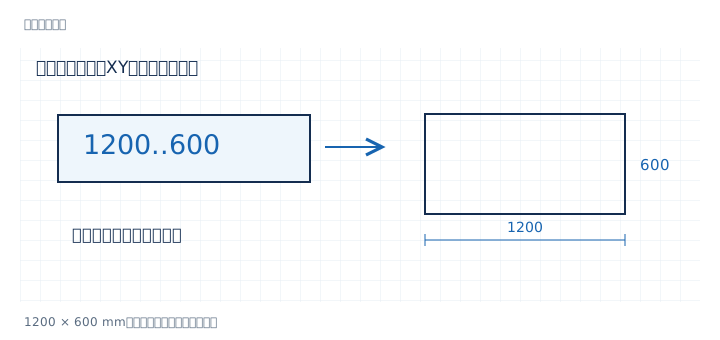 図は操作を理解するための模式図です。実際の画面・作図結果とは表示が異なります。
操作の入り口
コマンドとキー設定を確認
手順
- 矩形コマンドの寸法欄へ1200..600と入力します。
- Enterで確定し、1200,600として解釈されたことを確認します。
- 基準点を指示し、配置位置を決めて矩形を作図します。
- 横1200・縦600になっているか測定します。
小さな練習
1200 × 600 mmの長方形を測り、720000 mm²、つまり0.72 m²に相当することを確認します。
確認根拠:8.10b実機で矩形寸法を確認。元の学習メモを整理し、教材用の例へ書き換えています。全手順の実機検証を示すものではありません。新しい版ではコマンド名や動作を使用版のヘルプで確認してください。
操作の時短 / input-calc
数値入力欄で計算する
寸法を求めてから入力する手間を減らす。
基礎 · 読む目安 3分 · 8.10b参照版
半径を求めるために別の電卓へ移動せず、数値欄で簡単な式を入力できます。入力結果と単位を確認してから作図します。
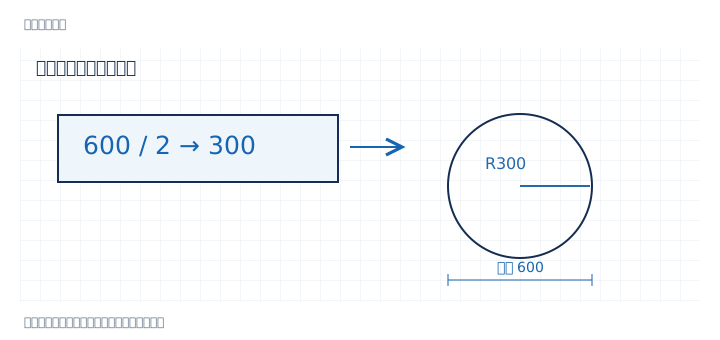 図は操作を理解するための模式図です。実際の画面・作図結果とは表示が異なります。
操作の入り口
コマンドとキー設定を確認
手順
- 半径を受け付ける欄へ、直径が600なら600/2と入力します。
- Enterで確定し、結果が300として扱われることを確認します。
- 円を作図し、直径が600になっているか測定します。
小さな練習
600/2、1200-30などを入力し、数値と作図結果を確かめます。
確認根拠:教材を独自に再編集。元の学習メモを整理し、教材用の例へ書き換えています。全手順の実機検証を示すものではありません。新しい版ではコマンド名や動作を使用版のヘルプで確認してください。
作図と読取り / 2-9
面積の測定
外周の頂点を読み、面積と単位を確認する。
実務 · 読む目安 3分 · 8.10b参照版
面積の測定では、外周を飛ばさず順にたどることが大切です。まず計算しやすい長方形で確かめてから、凹みや円弧のある形へ進みます。
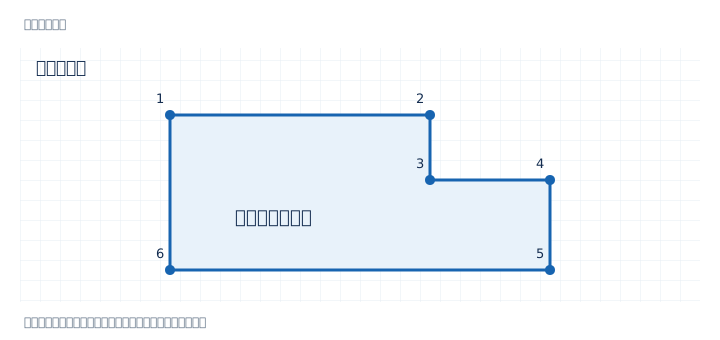 図は操作を理解するための模式図です。実際の画面・作図結果とは表示が異なります。
操作の入り口
その他 → 測定
手順
- 面積測定を選ぶ
- 外周の頂点を順に右クリックで読む
- 累計値と単位を確認して測定結果書込で配置する
小さな練習
1200 × 600 mmの長方形を測り、720000 mm²、つまり0.72 m²に相当することを確認します。
確認根拠:同梱ヘルプ照合。参照:Jw_cad 8.10b同梱ヘルプ(_RESOURCE/menu-other.html)。全手順の実機検証を示すものではありません。新しい版ではコマンド名や動作を使用版のヘルプで確認してください。
作図と読取り / 2-10
中心点を読む
読取点を使い、位置を確実に決める。
実務 · 読む目安 3分 · 8.10b参照版
目で中央を狙う操作では、わずかなずれが残ります。線や円の中心、2点間の中点は、読取り機能を使うと基準として再利用できます。
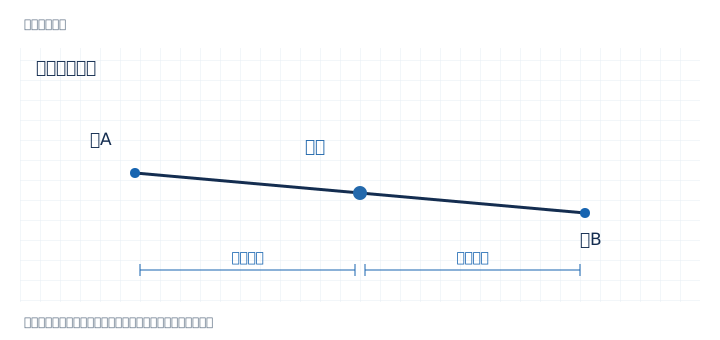 図は操作を理解するための模式図です。実際の画面・作図結果とは表示が異なります。
操作の入り口
設定 → 中心点取得
手順
- 中心点取得を選ぶ
- 線または円の読取点以外をクリックする
- 得られた中心点を次の作図の位置に使う
小さな練習
1200の線の中央を取り、左右が600ずつになるか測ります。
確認根拠:同梱ヘルプ照合。参照:Jw_cad 8.10b同梱ヘルプ(_RESOURCE/menu-SETTEI.html)。全手順の実機検証を示すものではありません。新しい版ではコマンド名や動作を使用版のヘルプで確認してください。
作図と読取り / 2-11
2点間の中心
読取点を使い、位置を確実に決める。
実務 · 読む目安 3分 · 8.10b参照版
目で中央を狙う操作では、わずかなずれが残ります。線や円の中心、2点間の中点は、読取り機能を使うと基準として再利用できます。
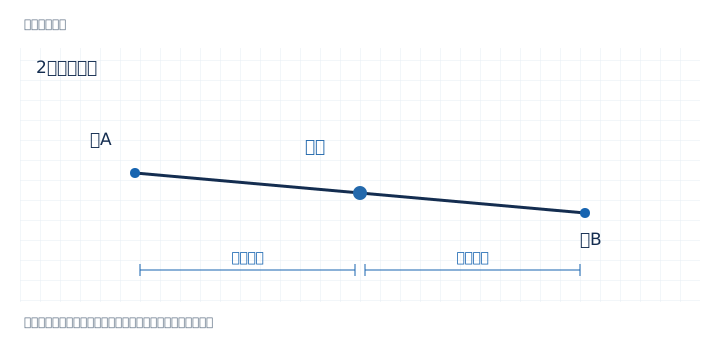 図は操作を理解するための模式図です。実際の画面・作図結果とは表示が異なります。
操作の入り口
設定 → 中心点取得
手順
- 中心点取得を選ぶ
- 1点目の読取点を右クリックする
- 2点目を指定して中点を得る
小さな練習
1200の線の中央を取り、左右が600ずつになるか測ります。
確認根拠:同梱ヘルプ照合。参照:Jw_cad 8.10b同梱ヘルプ(_RESOURCE/menu-SETTEI.html)。全手順の実機検証を示すものではありません。新しい版ではコマンド名や動作を使用版のヘルプで確認してください。
作図と読取り / 2-12
円弧上の指定距離点
弧に沿う距離と、2点の直線距離を区別する。
実務 · 読む目安 3分 · 8.10b参照版
曲がった部材の割付では、弧に沿った長さを基準にします。読取りの方法によって結果が変わるため、指定後の点を確認します。
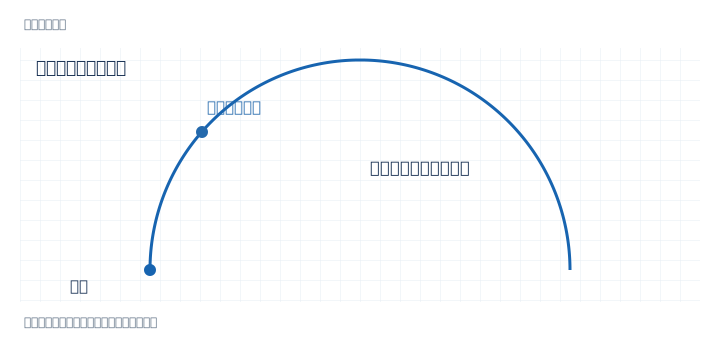 図は操作を理解するための模式図です。実際の画面・作図結果とは表示が異なります。
操作の入り口
その他 → 距離指定点
手順
- 距離に例えば1000を入力する
- 弧上の始点を右クリックで読む
- 進む側の弧を左クリックして距離点を作る
小さな練習
半径300の円弧上に距離100の点を作り、直線距離との差を確かめます。
確認根拠:同梱ヘルプ照合。参照:Jw_cad 8.10b同梱ヘルプ(_RESOURCE/menu-other.html)。全手順の実機検証を示すものではありません。新しい版ではコマンド名や動作を使用版のヘルプで確認してください。
作図と読取り / 2-13
角度と長さを指定する線
角度と長さを数値で決める。
実務 · 読む目安 3分 · 8.10b参照版
角度の基準は画面の水平だけとは限りません。軸角を使う図面では基準方向を確認し、作図後に長さと角度を測定します。
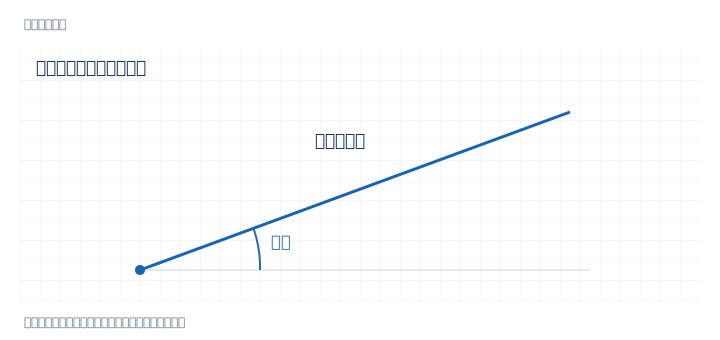 図は操作を理解するための模式図です。実際の画面・作図結果とは表示が異なります。
操作の入り口
作図 → 線
手順
- 傾きに角度、寸法に長さを入力する
- 始点を右クリックで読む
- 仮線の方向を確認して終点側を指定する
小さな練習
長さ1000・角度30度の線を描き、実長と水平投影の長さを比べます。
確認根拠:同梱ヘルプ照合。参照:Jw_cad 8.10b同梱ヘルプ(_RESOURCE/menu-SAKUZU.html)。全手順の実機検証を示すものではありません。新しい版ではコマンド名や動作を使用版のヘルプで確認してください。
作図と読取り / 2-14
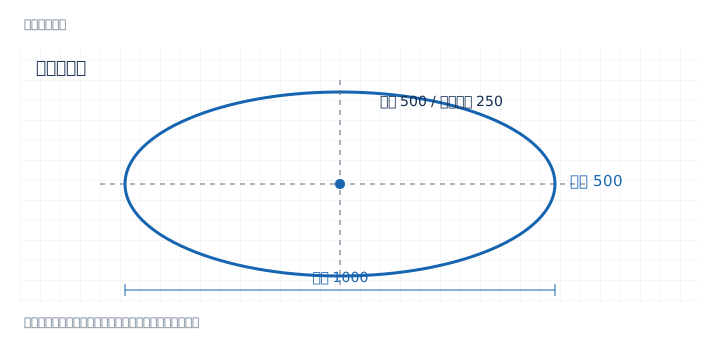
長短径で楕円を作る
全長と半径を分けて、楕円を数値で描く。
実務 · 読む目安 3分 · 8.10b参照版
長径1000・短径500の楕円なら、長軸半径は500、短軸半径は250です。入力欄が径なのか半径なのかを最初に確認すると、倍の大きさで作図する誤りを防げます。
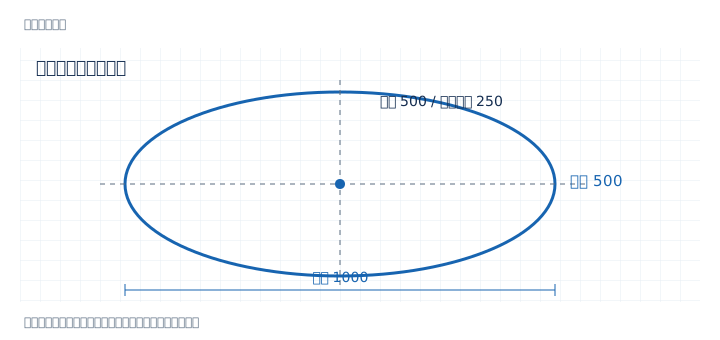 図は操作を理解するための模式図です。実際の画面・作図結果とは表示が異なります。
操作の入り口
作図 → 円弧
手順
- 半径に長径の半分を入力する
- 扁平率にマイナスで短径の半分を入力する
- 中心を指定して楕円を作る
小さな練習
長径1000・短径500の楕円を描き、横1000・縦500になっているか測ります。
確認根拠:同梱ヘルプ照合。参照:Jw_cad 8.10b同梱ヘルプ(_RESOURCE/menu-SAKUZU.html)。全手順の実機検証を示すものではありません。新しい版ではコマンド名や動作を使用版のヘルプで確認してください。
作図と読取り / 2-15
円の基点を変える
円の中心と円周の点を、目的に合わせて読む。
実務 · 読む目安 3分 · 8.10b参照版
円を配置するときの基点と、作図済みの円から位置を読む操作は別です。どの点を基準にするかを決め、取得した位置を確認して使います。
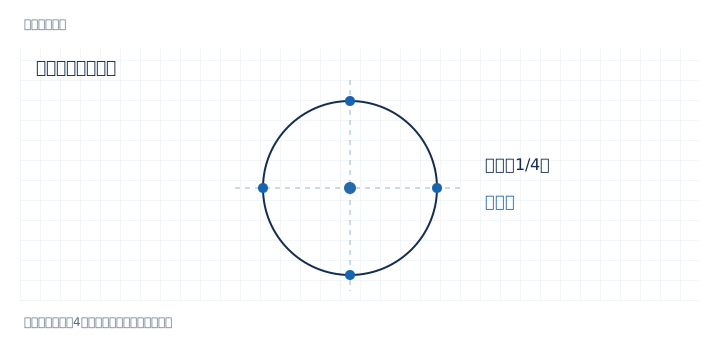 図は操作を理解するための模式図です。実際の画面・作図結果とは表示が異なります。
操作の入り口
作図 → 円弧
手順
- 半径を指定する
- 基点ボタンで中上・右中などを選ぶ
- 円周位置を配置の基準として指定する
小さな練習
半径250の円を描き、中心と円周の上下左右の4点から補助線を引いて比較します。
確認根拠:同梱ヘルプ照合。参照:Jw_cad 8.10b同梱ヘルプ(_RESOURCE/menu-SAKUZU.html)。全手順の実機検証を示すものではありません。新しい版ではコマンド名や動作を使用版のヘルプで確認してください。
作図と読取り / 2-16
円の中心をドラッグで読む
円の中心と円周の点を、目的に合わせて読む。
実務 · 読む目安 3分 · 8.10b参照版
円を配置するときの基点と、作図済みの円から位置を読む操作は別です。どの点を基準にするかを決め、取得した位置を確認して使います。
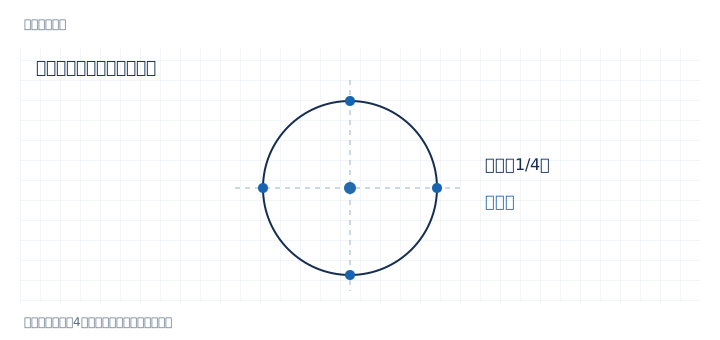 図は操作を理解するための模式図です。実際の画面・作図結果とは表示が異なります。
操作の入り口
設定 → 中心点取得(メニュー経由の代替)
手順
- 作図コマンドで、円の読取点以外の円周上から右ボタンを押します。
- 右方向のAM3時へドラッグし、中心点を読み取ります。
- 中心から作図し、円の中心に一致しているか確認します。
小さな練習
半径250の円を描き、中心と円周の上下左右の4点から補助線を引いて比較します。
確認根拠:同梱ヘルプ照合。参照:Jw_cad 8.10b同梱ヘルプ(_RESOURCE/menu-KIHONSOSA.html/_RESOURCE/menu-SETTEI.html)。全手順の実機検証を示すものではありません。新しい版ではコマンド名や動作を使用版のヘルプで確認してください。
作図と読取り / 2-17
楕円の分割
楕円を分割するときは、分割の基準を確認する。
実務 · 読む目安 3分 · 8.10b参照版
楕円上の点の配置は、円の等角度分割と同じ見た目にはなりません。使用する分割機能を選び、点の並びと向きを練習図で確認します。
 図は操作を理解するための模式図です。実際の画面・作図結果とは表示が異なります。
操作の入り口
編集 → 分割
手順
- 分割数に3を入力する
- 両端の点を右クリックで読む
- 楕円を左クリックで指定して周上に分割点を作る
小さな練習
長径1000・短径500の楕円を分割し、作図された点の位置を確認します。
確認根拠:同梱ヘルプ照合。参照:Jw_cad 8.10b同梱ヘルプ(_RESOURCE/menu-edit.html)。全手順の実機検証を示すものではありません。新しい版ではコマンド名や動作を使用版のヘルプで確認してください。
作図と読取り / 2-18
滑らかな連続弧
次の弧の接続を滑らかにつなぐ。
実務 · 読む目安 3分 · 8.10b参照版
連続弧は最初の弧を3点で決め、続く弧を終点の指定でつなぐ機能です。単に円弧を並べる場合と比べ、継ぎ目の向きが自然につながるかを確認できます。
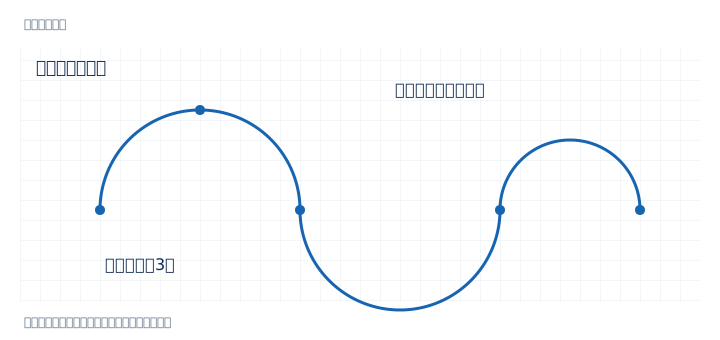 図は操作を理解するための模式図です。実際の画面・作図結果とは表示が異なります。
操作の入り口
作図 → 連続線
手順
- 連続弧を有効にする
- 初めの弧を始点・中間点・終点で指定する
- 次の弧の終点を続けて指定し終了する
小さな練習
最初の弧を3点で描き、続く2つの弧を終点の指定でつなぎます。接続部を拡大して確認します。
確認根拠:同梱ヘルプ照合。参照:Jw_cad 8.10b同梱ヘルプ(_RESOURCE/menu-SAKUZU.html)。全手順の実機検証を示すものではありません。新しい版ではコマンド名や動作を使用版のヘルプで確認してください。
作図と読取り / 2-29
円弧の等間隔仮点
分割方法と、点を置く向きを確かめる。
実務 · 読む目安 3分 · 8.10b参照版
等距離と等角度は名前が似ていますが、基準が違います。円弧と楕円でも点の並び方が変わるので、用途に合う方法を選びます。
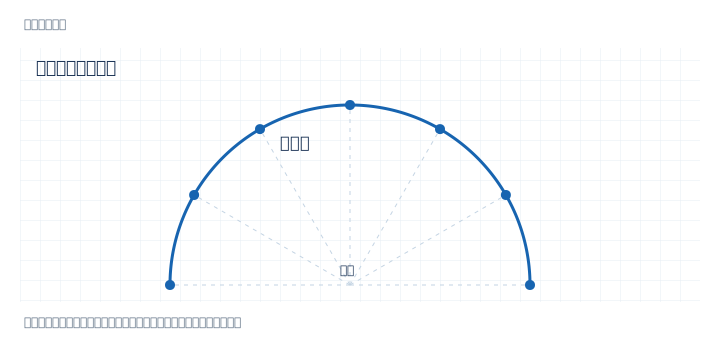 図は操作を理解するための模式図です。実際の画面・作図結果とは表示が異なります。
操作の入り口
編集 → 分割
手順
- 等距離分割で分割数を指定し仮点を有効にする
- 弧の両端を右クリックで読む
- 対象弧を左クリックして周上に点を作る
小さな練習
半径300の半円を6分割し、点の位置と進む向きを確認します。
確認根拠:同梱ヘルプ照合。参照:Jw_cad 8.10b同梱ヘルプ(_RESOURCE/menu-edit.html)。全手順の実機検証を示すものではありません。新しい版ではコマンド名や動作を使用版のヘルプで確認してください。
作図と読取り / 2-30
既存線への垂線
斜線に対して直角になる線を描く。
実務 · 読む目安 3分 · 8.10b参照版
画面の垂直線と、斜線に対する垂線は異なります。対象線の向きを基準にして作図し、交点付近で直角を確認します。
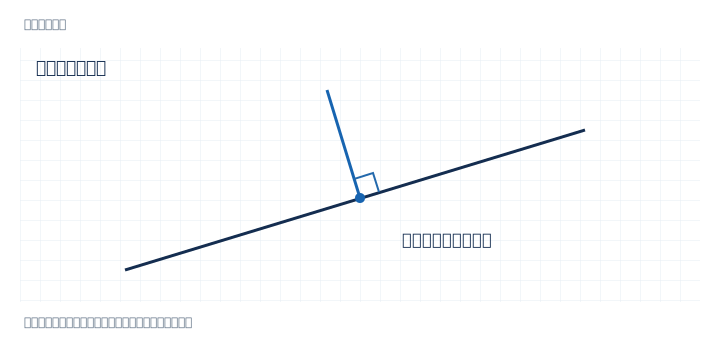 図は操作を理解するための模式図です。実際の画面・作図結果とは表示が異なります。
操作の入り口
作図 → 線
手順
- 既存線の上から右ボタンでAM0時方向へドラッグする
- 垂直な仮線を確認する
- 終点を左クリックで任意点、右クリックで読取点として指定する
小さな練習
30度の線に垂線を描き、元線との角度が90度になるか確かめます。
確認根拠:同梱ヘルプ照合。参照:Jw_cad 8.10b同梱ヘルプ(_RESOURCE/menu-SAKUZU.html)。全手順の実機検証を示すものではありません。新しい版ではコマンド名や動作を使用版のヘルプで確認してください。
作図と読取り / 2-31
閉じた境界にハッチ
閉じた境界に、角度とピッチを設定する。
実務 · 読む目安 3分 · 8.10b参照版
ハッチングは境界と模様の組合せです。境界が閉じているか、内側に穴があるかを確かめてから実行します。
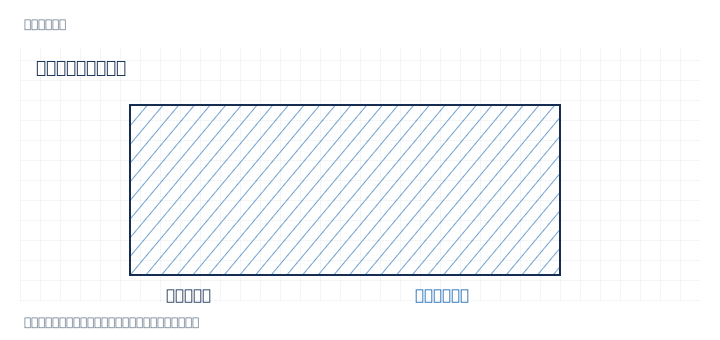 図は操作を理解するための模式図です。実際の画面・作図結果とは表示が異なります。
操作の入り口
作図 → ハッチ
手順
- 作図 → ハッチを開く
- 閉鎖連続線または単独円を右クリックして選ぶ
- 1線・角度・ピッチを設定し実行する
小さな練習
900 × 450の矩形へ45度・ピッチ30のハッチを入れ、境界からはみ出ないか確認します。
確認根拠:同梱ヘルプ照合。参照:Jw_cad 8.10b同梱ヘルプ(_RESOURCE/menu-SAKUZU.html)。全手順の実機検証を示すものではありません。新しい版ではコマンド名や動作を使用版のヘルプで確認してください。
作図と読取り / 2-32
複数境界にハッチ
閉じた境界に、角度とピッチを設定する。
実務 · 読む目安 3分 · 8.10b参照版
ハッチングは境界と模様の組合せです。境界が閉じているか、内側に穴があるかを確かめてから実行します。
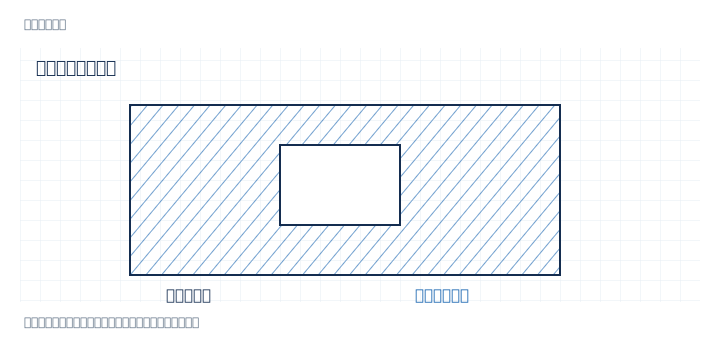 図は操作を理解するための模式図です。実際の画面・作図結果とは表示が異なります。
操作の入り口
作図 → ハッチ
手順
- 対象となる閉鎖図形を一度に範囲選択する
- 線数・角度・ピッチを選ぶ
- 実行後に中抜け部分も確認する
小さな練習
900 × 450の矩形へ45度・ピッチ30のハッチを入れ、境界からはみ出ないか確認します。
確認根拠:同梱ヘルプ照合。参照:Jw_cad 8.10b同梱ヘルプ(_RESOURCE/menu-SAKUZU.html)。全手順の実機検証を示すものではありません。新しい版ではコマンド名や動作を使用版のヘルプで確認してください。
作図と読取り / 2-33
図形ハッチ
登録した模様を、一定のピッチで並べる。
実務 · 読む目安 3分 · 8.10b参照版
線ハッチとは別に、登録した図形を模様として配置できます。模様の基点と縦横ピッチを決め、小さな範囲で密度とはみ出しを確認します。
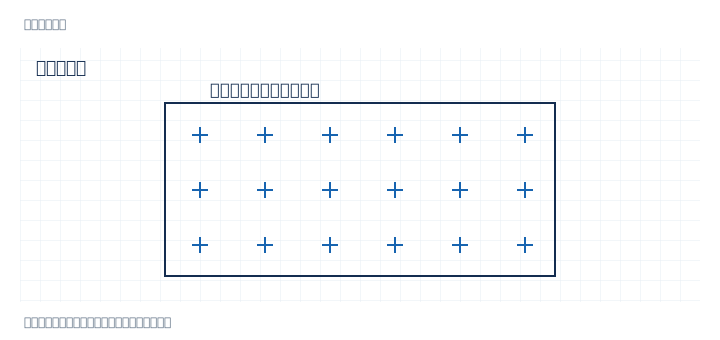 図は操作を理解するための模式図です。実際の画面・作図結果とは表示が異なります。
操作の入り口
作図 → ハッチ
手順
- 模様を範囲選択して選択図形登録を行う
- ハッチで図形を選ぶ
- 縦横ピッチと角度を入力して実行する
小さな練習
独自に描いた小さな十字を模様として登録し、矩形の範囲へ図形ハッチを配置します。
確認根拠:同梱ヘルプ照合。参照:Jw_cad 8.10b同梱ヘルプ(_RESOURCE/menu-SAKUZU.html)。全手順の実機検証を示すものではありません。新しい版ではコマンド名や動作を使用版のヘルプで確認してください。
作図と読取り / 2-44
作業用の仮点
残さない補助の位置を仮点で用意する。
実務 · 読む目安 3分 · 8.10b参照版
仮点は作図を補助する位置の目印です。実点と区別して使い、練習後は必要な作図線が残っていることを確認して仮点だけ整理します。
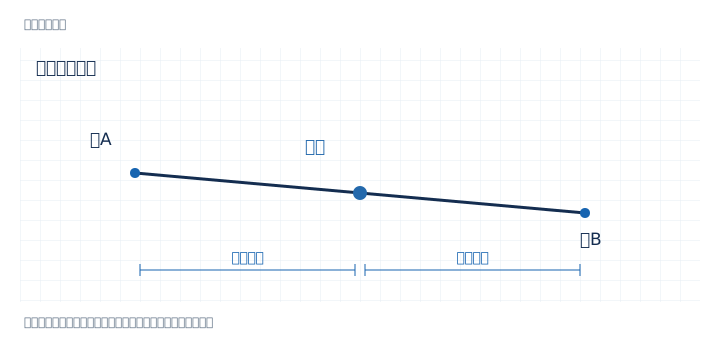 図は操作を理解するための模式図です。実際の画面・作図結果とは表示が異なります。
操作の入り口
作図 → 点
手順
- 点コマンドで仮点を選ぶ
- 基準となる位置を指定する
- 不要になったら仮点消去で整理する
小さな練習
矩形の内側に作業用の仮点を置き、補助線を描いてから仮点消去を試します。
確認根拠:同梱ヘルプ照合。参照:Jw_cad 8.10b同梱ヘルプ(_RESOURCE/menu-SAKUZU.html)。全手順の実機検証を示すものではありません。新しい版ではコマンド名や動作を使用版のヘルプで確認してください。
作図と読取り / 2-50
格子の割付
点、間隔、部材の幅を分けて割り付ける。
実務 · 読む目安 3分 · 8.10b参照版
格子の見た目だけを均等にしても、端部の隙間が一致するとは限りません。基準となる距離と、端部の余りの扱いを先に決めます。
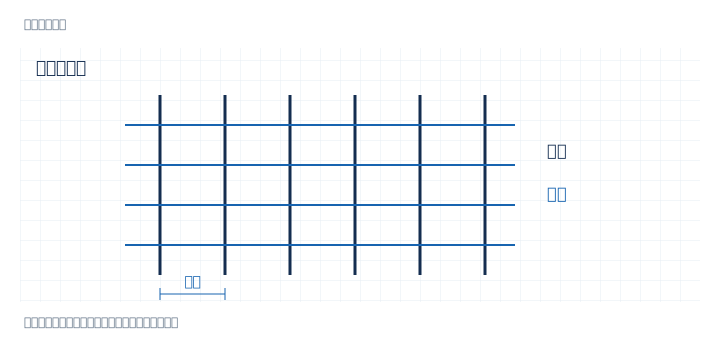 図は操作を理解するための模式図です。実際の画面・作図結果とは表示が異なります。
操作の入り口
編集 → 分割
手順
- 等距離分割で割付を有効にする
- 距離に例えば910を入力する
- 両側の基準線を指定して割り付ける
小さな練習
開口幅1200に幅30の格子を5本入れる例を描き、左右端を含む隙間を確かめます。
確認根拠:同梱ヘルプ照合。参照:Jw_cad 8.10b同梱ヘルプ(_RESOURCE/menu-edit.html)。全手順の実機検証を示すものではありません。新しい版ではコマンド名や動作を使用版のヘルプで確認してください。
作図と読取り / 2-51
弧の等距離割付
弧に沿う距離と、2点の直線距離を区別する。
実務 · 読む目安 3分 · 8.10b参照版
曲がった部材の割付では、弧に沿った長さを基準にします。読取りの方法によって結果が変わるため、指定後の点を確認します。
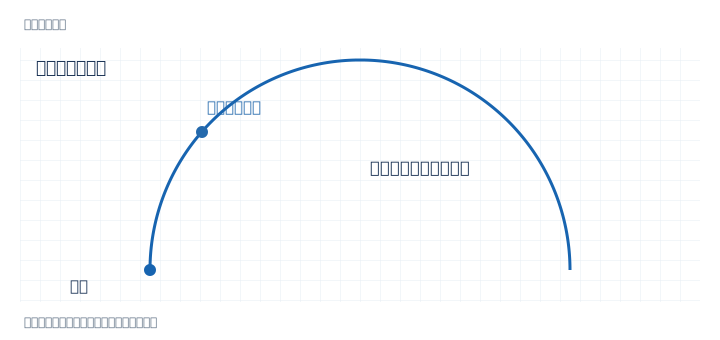 図は操作を理解するための模式図です。実際の画面・作図結果とは表示が異なります。
操作の入り口
編集 → 分割
手順
- 割付と距離を指定する
- 弧上の始点・終点を右クリックする
- 弧を左クリックして周上距離で割り付ける
小さな練習
半径300の円弧上に距離100の点を作り、直線距離との差を確かめます。
確認根拠:同梱ヘルプ照合。参照:Jw_cad 8.10b同梱ヘルプ(_RESOURCE/menu-edit.html)。全手順の実機検証を示すものではありません。新しい版ではコマンド名や動作を使用版のヘルプで確認してください。
作図と読取り / 2-52
角度による分割
分割方法と、点を置く向きを確かめる。
実務 · 読む目安 3分 · 8.10b参照版
等距離と等角度は名前が似ていますが、基準が違います。円弧と楕円でも点の並び方が変わるので、用途に合う方法を選びます。
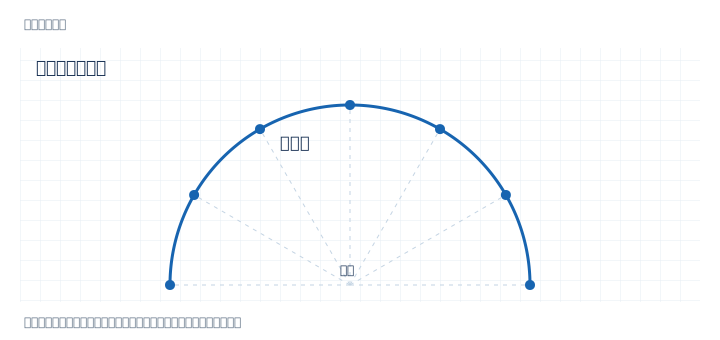 図は操作を理解するための模式図です。実際の画面・作図結果とは表示が異なります。
操作の入り口
編集 → 分割
手順
- 等角度分割を選び分割数を設定する
- 2線または楕円上の2点を指定する
- 分割方向を確認する
小さな練習
半径300の半円を6分割し、点の位置と進む向きを確認します。
確認根拠:同梱ヘルプ照合。参照:Jw_cad 8.10b同梱ヘルプ(_RESOURCE/menu-edit.html)。全手順の実機検証を示すものではありません。新しい版ではコマンド名や動作を使用版のヘルプで確認してください。
作図と読取り / 2-60
ソリッドで塗る
閉じた形を塗り、輪郭と描画順を確認する。
実務 · 読む目安 3分 · 8.10b参照版
ソリッドは色を付ける用途に使えます。輪郭が交差していないか、線や文字が塗りの下に隠れないかを、作図と出力の両方で確認します。
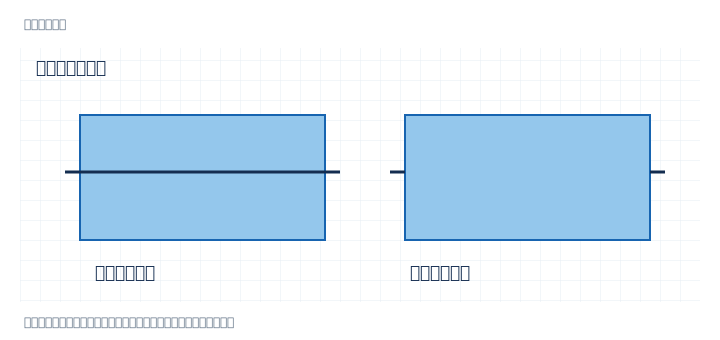 図は操作を理解するための模式図です。実際の画面・作図結果とは表示が異なります。
操作の入り口
作図 → 多角形
手順
- 任意を選びソリッド図形を有効にする
- 任意色と色設定を指定する
- 頂点を順に指定して作図で確定する
小さな練習
矩形ソリッドに線と文字を重ね、描画順を変えたときの表示と印刷プレビューを比べます。
確認根拠:同梱ヘルプ照合。参照:Jw_cad 8.10b同梱ヘルプ(_RESOURCE/menu-SAKUZU.html)。全手順の実機検証を示すものではありません。新しい版ではコマンド名や動作を使用版のヘルプで確認してください。
作図と読取り / 2-61
ソリッド色の取得・変更
色の取得と適用を分けて使う。
実務 · 読む目安 3分 · 8.10b参照版
同じ色を何度も数値で選ぶ代わりに、既存ソリッドの色を読み取れます。取得と変更を取り違えないように、先に練習します。
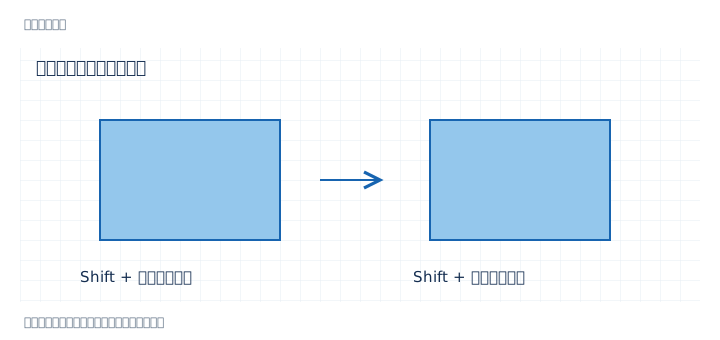 図は操作を理解するための模式図です。実際の画面・作図結果とは表示が異なります。
操作の入り口
作図 → 多角形
手順
- 任意・ソリッド図形で色設定を準備する
- Shiftと右クリックで既存ソリッド色を取る
- Shiftと左クリックで別ソリッドへ適用する
小さな練習
別の色のソリッドを2つ作り、片方から取得した色をもう片方へ適用します。
確認根拠:同梱ヘルプ照合。参照:Jw_cad 8.10b同梱ヘルプ(_RESOURCE/menu-SAKUZU.html)。全手順の実機検証を示すものではありません。新しい版ではコマンド名や動作を使用版のヘルプで確認してください。
作図と読取り / 3-8
910の目盛で作図
目盛を基準に、910間隔の作図を進める。
実務 · 読む目安 3分 · 8.10b参照版
軸角・目盛・オフセットで目盛間隔を設定すると、基準位置に合わせた作図を進められます。目盛基準点と数値入力による実寸を併せて確認します。
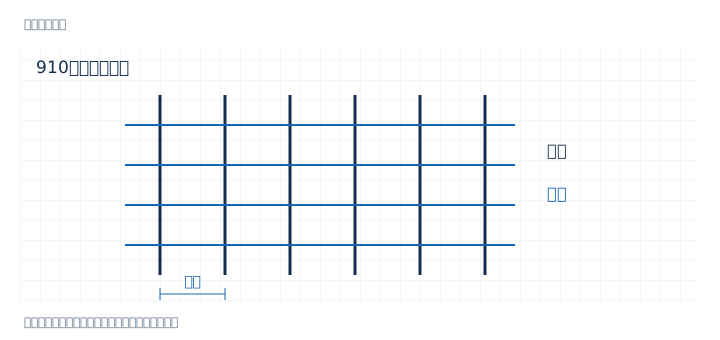 図は操作を理解するための模式図です。実際の画面・作図結果とは表示が異なります。
操作の入り口
設定 → 軸角・目盛・ オフセット
手順
- 軸角・目盛・オフセットを開く
- 目盛間隔を910に設定する
- 目盛基準点を定めて基準線を描く
小さな練習
目盛間隔910で基準線を3本描き、線間が910になっているか測ります。
確認根拠:同梱ヘルプ照合。参照:Jw_cad 8.10b同梱ヘルプ(_RESOURCE/menu-SETTEI.html)。全手順の実機検証を示すものではありません。新しい版ではコマンド名や動作を使用版のヘルプで確認してください。
作図と読取り / grid-gaps
格子の隙間を均等にする
材料幅を引き、左右端を含めた隙間数で割る。
実務 · 読む目安 4分 · 8.10b参照版
格子の中心間隔と、空いている隙間の幅は別の数値です。左右端にも隙間を入れる場合は、格子n本に対して隙間がn+1個になります。
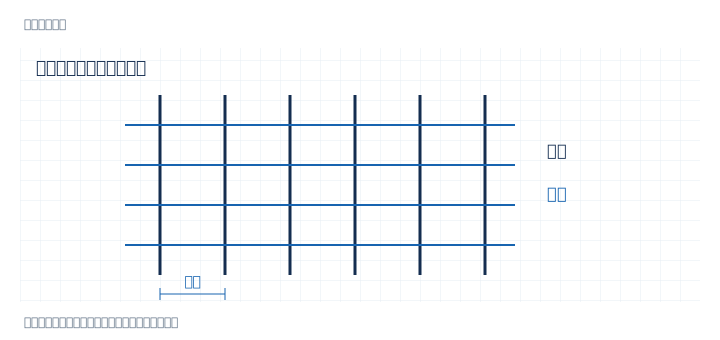 図は操作を理解するための模式図です。実際の画面・作図結果とは表示が異なります。
操作の入り口
作図・その他メニュー
手順
- 内法幅W、格子幅b、本数nを決めます。
- 材料の合計幅b×nを、内法幅Wから引きます。
- 残りをn+1で割り、隙間gを求めます。
- g→b→gの順に配置し、最後の隙間と全幅を測定します。
小さな練習
W=1200、b=30、n=5なら、隙間は(1200-30×5)/6=175です。
確認根拠:教材を独自に再編集。元の学習メモを整理し、教材用の例へ書き換えています。全手順の実機検証を示すものではありません。新しい版ではコマンド名や動作を使用版のヘルプで確認してください。
作図と読取り / ellipse-approx
楕円を円弧へ近似する前に
加工用のR寸法は、真の楕円と区別する。
実務 · 読む目安 4分 · 8.10b参照版
楕円は単一の半径を持つ円ではありません。円弧で置き換える場合は近似になります。加工用の寸法として採用する前に、必要な精度と偏差を確認します。
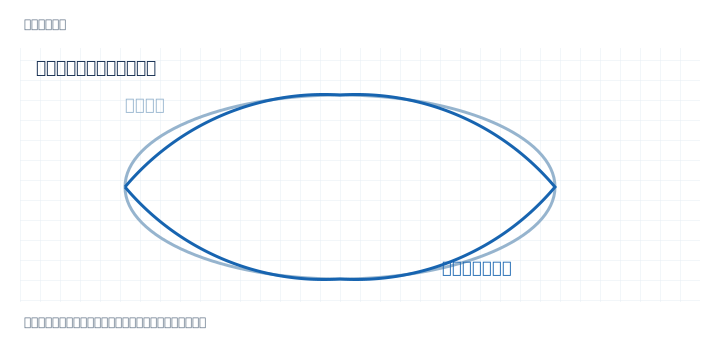 図は操作を理解するための模式図です。実際の画面・作図結果とは表示が異なります。
操作の入り口
作図・その他メニュー
手順
- 元の楕円の長径・短径を確認します。
- 円弧で置き換える場合は、必要な精度と分割の方法を決めます。
- 接点の滑らかさと、元の楕円からの偏差を確認します。
- 製作図には近似であることと、採用した円弧の半径を明示します。
小さな練習
長径1000・短径500の楕円を用意し、円弧と重ねたときのずれを拡大して確認します。
確認根拠:教材を独自に再編集。元の学習メモを整理し、教材用の例へ書き換えています。全手順の実機検証を示すものではありません。新しい版ではコマンド名や動作を使用版のヘルプで確認してください。
作図と読取り / louver
中心線と両側複線でルーバーを描く
中心の割付と、材料の幅を分ける。
実務 · 読む目安 4分 · 8.10b参照版
中心線を基準にして左右へ半分ずつ複線を出すと、材料幅を保ちやすくなります。ランダム配置でも、中心位置の数値と材料幅を別々に確認します。
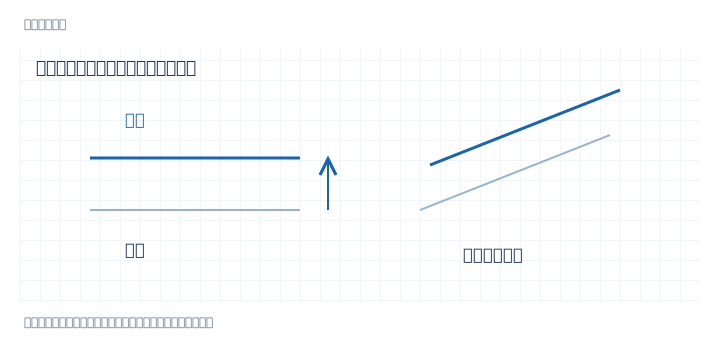 図は操作を理解するための模式図です。実際の画面・作図結果とは表示が異なります。
操作の入り口
作図・その他メニュー
手順
- 公開用の単純な矩形範囲を用意します。
- 中心線を必要な位置に描き、両端の位置を測ります。
- 材料幅が30なら、複線間隔は片側15として両側へ作図します。
- 端部をつなぎ、幅と隙間を測定します。
小さな練習
幅30の部材を3本、異なる間隔で並べ、すべての幅が30か確認します。
確認根拠:教材を独自に再編集。元の学習メモを整理し、教材用の例へ書き換えています。全手順の実機検証を示すものではありません。新しい版ではコマンド名や動作を使用版のヘルプで確認してください。
選択と編集 / 2-2
中間だけを伸ばす
端部だけを動かし、全体の大きさを調整する。
実務 · 読む目安 3分 · 8.10b参照版
棚の幅を変えるとき、板厚まで倍率で変える必要はありません。動く部分と固定する部分を選び分けると、元の形を保ちながら寸法を調整できます。
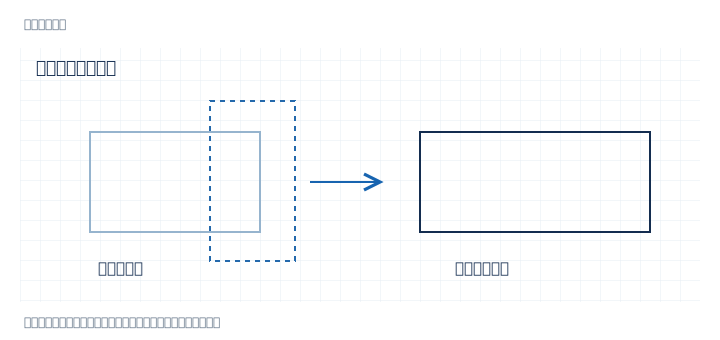 図は操作を理解するための模式図です。実際の画面・作図結果とは表示が異なります。
操作の入り口
その他 → パラメトリック変形
手順
- 伸ばす辺を範囲枠が横切るように選ぶ
- 選択確定後にX方向などを選ぶ
- 数値位置に例えば300,0を入力してEnterを押す
小さな練習
900 × 450の矩形の右側だけを300動かし、左側と高さが維持されるか確認します。
確認根拠:同梱ヘルプ照合。参照:Jw_cad 8.10b同梱ヘルプ(_RESOURCE/menu-other.html)。全手順の実機検証を示すものではありません。新しい版ではコマンド名や動作を使用版のヘルプで確認してください。
選択と編集 / 2-34
範囲枠と交差する図形
枠に入る図形と、枠を横切る図形を選び分ける。
実務 · 読む目安 3分 · 8.10b参照版
普通に囲む選択と、交差する図形を拾う選択は結果が違います。選択色を見て対象を確かめ、消去や属性変更は確定後に行います。
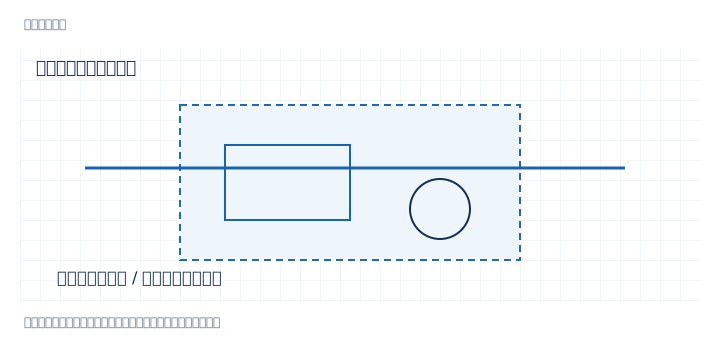 図は操作を理解するための模式図です。実際の画面・作図結果とは表示が異なります。
操作の入り口
編集 → 範囲選択
手順
- 編集 → 範囲選択で始点を指定する
- 終点を左ダブルクリックまたは右ダブルクリックして枠と交差する図形を選ぶ
- 選択色を確認してから編集へ進む
小さな練習
長方形、横切る線、文字を置き、選択方法を変えて対象を比べます。
確認根拠:同梱ヘルプ照合。参照:Jw_cad 8.10b同梱ヘルプ(_RESOURCE/menu-edit.html)。全手順の実機検証を示すものではありません。新しい版ではコマンド名や動作を使用版のヘルプで確認してください。
選択と編集 / 2-35
選択の追加と除外
変更対象を選び、強調表示を確認する。
実務 · 読む目安 3分 · 8.10b参照版
選択の方法で処理対象が変わります。線・文字・円弧を少しずつ置いた練習図を使うと、何が選ばれるかを理解しやすくなります。
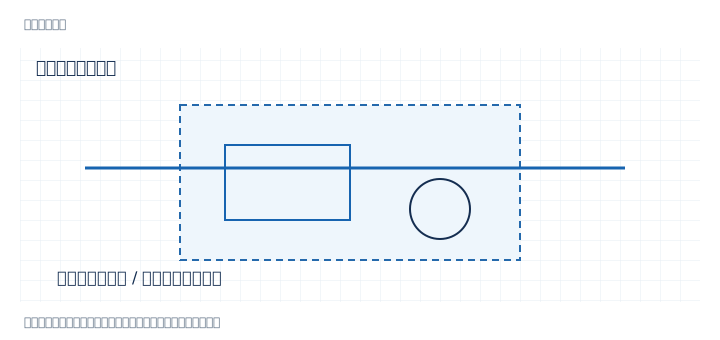 図は操作を理解するための模式図です。実際の画面・作図結果とは表示が異なります。
操作の入り口
編集 → 範囲選択
手順
- 一度範囲選択する
- 未選択を指示して追加、選択済みを指示して除外する
- まとめて選ぶ場合は追加範囲・除外範囲を使う
小さな練習
長方形、横切る線、文字を置き、選択方法を変えて対象を比べます。
確認根拠:同梱ヘルプ照合。参照:Jw_cad 8.10b同梱ヘルプ(_RESOURCE/menu-edit.html)。全手順の実機検証を示すものではありません。新しい版ではコマンド名や動作を使用版のヘルプで確認してください。
選択と編集 / 2-36
前の複線とつなぐ
間隔を決め、必要な側に複線を作る。
実務 · 読む目安 3分 · 8.10b参照版
複線は平行な線を作る操作です。選んだ元線、作図側、前の複線とのつながりを分けて確認すると、角の処理が理解しやすくなります。
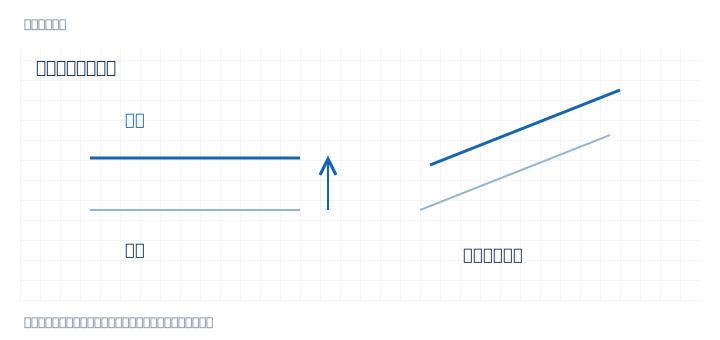 図は操作を理解するための模式図です。実際の画面・作図結果とは表示が異なります。
操作の入り口
編集 → 複線
手順
- 前回の複線間隔を保つ
- 次の元線を右クリックする
- 複線方向も右クリックして連結する
小さな練習
直角に交わる2線に間隔30の複線を作り、角がつながる方法とつながらない方法を比べます。
確認根拠:同梱ヘルプ照合。参照:Jw_cad 8.10b同梱ヘルプ(_RESOURCE/menu-edit.html)。全手順の実機検証を示すものではありません。新しい版ではコマンド名や動作を使用版のヘルプで確認してください。
選択と編集 / 2-37
範囲選択して複線
間隔を決め、必要な側に複線を作る。
実務 · 読む目安 3分 · 8.10b参照版
複線は平行な線を作る操作です。選んだ元線、作図側、前の複線とのつながりを分けて確認すると、角の処理が理解しやすくなります。
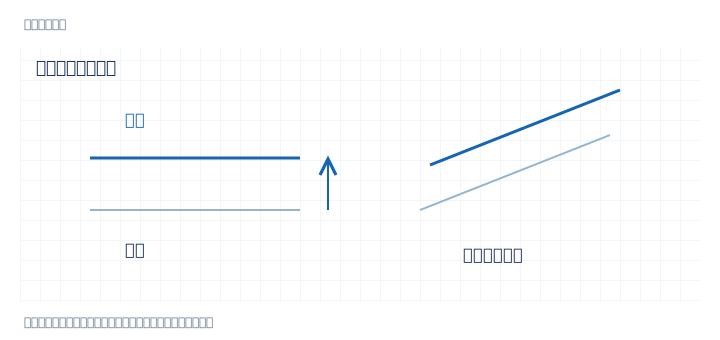 図は操作を理解するための模式図です。実際の画面・作図結果とは表示が異なります。
操作の入り口
編集 → 複線
手順
- 複線の範囲選択で線や円を選ぶ
- 選択確定し複線間隔を入力する
- 仮表示を確認して作図側をクリックする
小さな練習
直角に交わる2線に間隔30の複線を作り、角がつながる方法とつながらない方法を比べます。
確認根拠:同梱ヘルプ照合。参照:Jw_cad 8.10b同梱ヘルプ(_RESOURCE/menu-edit.html)。全手順の実機検証を示すものではありません。新しい版ではコマンド名や動作を使用版のヘルプで確認してください。
選択と編集 / 2-38
範囲外を選んで消去
残す領域と、処理する領域を分ける。
実務 · 読む目安 3分 · 8.10b参照版
範囲外選択は、内側にあるものを残して周囲を処理したいときに使います。範囲をまたぐ図形の扱いを確認してから実行します。
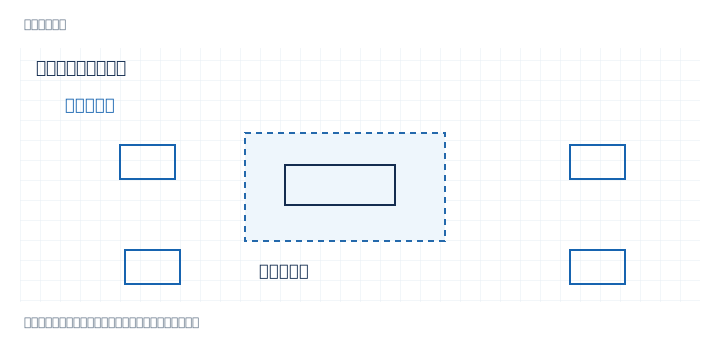 図は操作を理解するための模式図です。実際の画面・作図結果とは表示が異なります。
操作の入り口
編集 → 範囲選択
手順
- 編集 → 範囲選択で範囲外選択にする
- 残したい内側領域の対角2点を指定する
- 外側の選択を確認して編集 → 消去へ移行する
小さな練習
中央と周囲に矩形を置き、周囲だけが選ばれるか確認します。消去は複製した図で試します。
確認根拠:同梱ヘルプ照合。参照:Jw_cad 8.10b同梱ヘルプ(_RESOURCE/menu-edit.html)。全手順の実機検証を示すものではありません。新しい版ではコマンド名や動作を使用版のヘルプで確認してください。
選択と編集 / 2-39
複数線の一括伸縮
基準線に向けて、複数の線を揃える。
実務 · 読む目安 3分 · 8.10b参照版
長さの違う線を1本ずつ直す代わりに、同じ基準へ伸縮させます。対象にしたくない線は確定前に除外します。
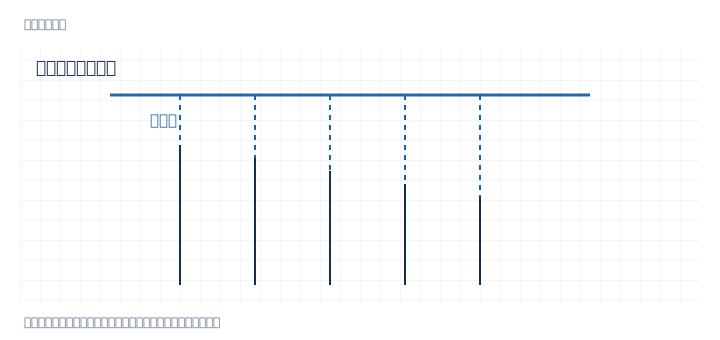 図は操作を理解するための模式図です。実際の画面・作図結果とは表示が異なります。
操作の入り口
編集 → 伸縮
手順
- 一括処理を選んで伸縮先の基準線を指定する
- 対象の初めと終わりの直線を指定する
- 追加・除外して処理実行する
小さな練習
長さの違う平行線を5本描き、同じ横線まで一括で伸縮します。
確認根拠:同梱ヘルプ照合。参照:Jw_cad 8.10b同梱ヘルプ(_RESOURCE/menu-edit.html)。全手順の実機検証を示すものではありません。新しい版ではコマンド名や動作を使用版のヘルプで確認してください。
選択と編集 / 2-43
格子の節間消し
交点の間の線だけを消す。
実務 · 読む目安 3分 · 8.10b参照版
格子状に交差した線では、節間消しを使うと交点に挟まれた区間を指定して消せます。線全体の消去と区別し、残す格子まで消していないか確認します。
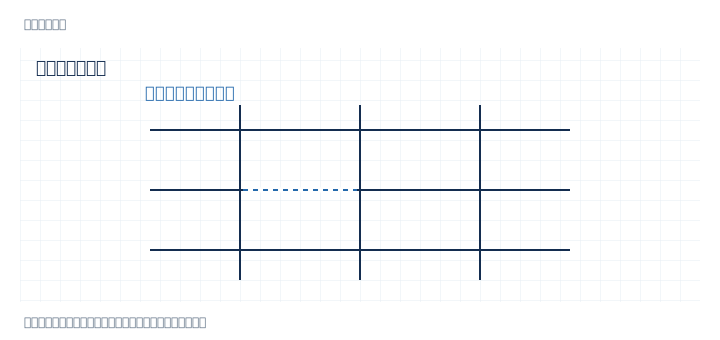 図は操作を理解するための模式図です。実際の画面・作図結果とは表示が異なります。
操作の入り口
編集 → 消去
手順
- 節間消しにチェックする
- 格子の消したい区間を左クリックする
- 隣接交点まで消えた結果を確認する
小さな練習
縦横3本ずつの格子を描き、中央の1区間だけを節間消しで消して比較します。
確認根拠:同梱ヘルプ照合。参照:Jw_cad 8.10b同梱ヘルプ(_RESOURCE/menu-edit.html)。全手順の実機検証を示すものではありません。新しい版ではコマンド名や動作を使用版のヘルプで確認してください。
選択と編集 / 2-49
線色・線種ごとの包絡
変更対象を選び、強調表示を確認する。
実務 · 読む目安 3分 · 8.10b参照版
選択の方法で処理対象が変わります。線・文字・円弧を少しずつ置いた練習図を使うと、何が選ばれるかを理解しやすくなります。
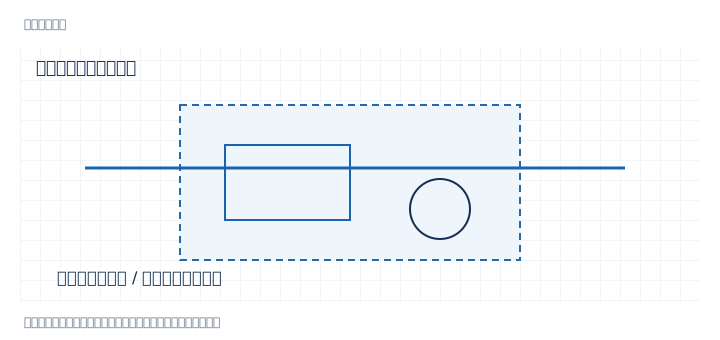 図は操作を理解するための模式図です。実際の画面・作図結果とは表示が異なります。
操作の入り口
編集 → 包絡処理
手順
- 処理したい線種のチェックを入れる
- 交差部分を囲む
- 終点を左クリックして包絡する
小さな練習
長方形、横切る線、文字を置き、選択方法を変えて対象を比べます。
確認根拠:同梱ヘルプ照合。参照:Jw_cad 8.10b同梱ヘルプ(_RESOURCE/menu-edit.html)。全手順の実機検証を示すものではありません。新しい版ではコマンド名や動作を使用版のヘルプで確認してください。
選択と編集 / 2-53
重複データを整理
同じ位置に重なったデータを減らす。
実務 · 読む目安 3分 · 8.10b参照版
見た目では1本でも、同じ線が重ねて描かれていることがあります。重複整理はデータの整理に役立ちますが、属性が違う線まで必ず消えるわけではありません。
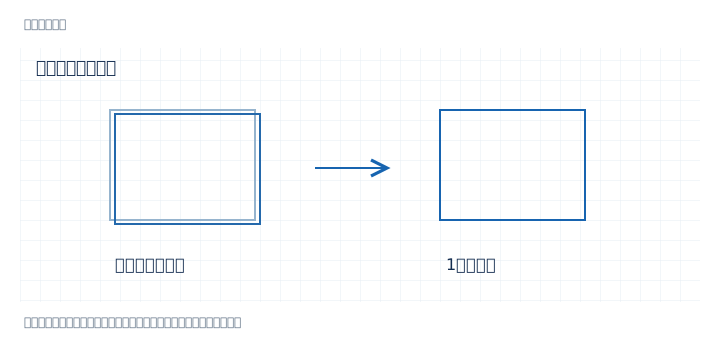 図は操作を理解するための模式図です。実際の画面・作図結果とは表示が異なります。
操作の入り口
編集 → データ整理
手順
- 整理対象を範囲選択する
- 選択確定して重複整理を実行する
- 消去された件数を確認する
小さな練習
同じ線を同位置に複写し、重複整理前後の選択と件数を確認します。
確認根拠:同梱ヘルプ照合。参照:Jw_cad 8.10b同梱ヘルプ(_RESOURCE/menu-edit.html)。全手順の実機検証を示すものではありません。新しい版ではコマンド名や動作を使用版のヘルプで確認してください。
選択と編集 / 2-54
連結して1本にする
一直線上につながる線を、扱いやすくまとめる。
実務 · 読む目安 3分 · 8.10b参照版
短い線が連続していると、選択や編集に手間がかかります。必要な区切りを残すか判断したうえで、連結整理を使います。
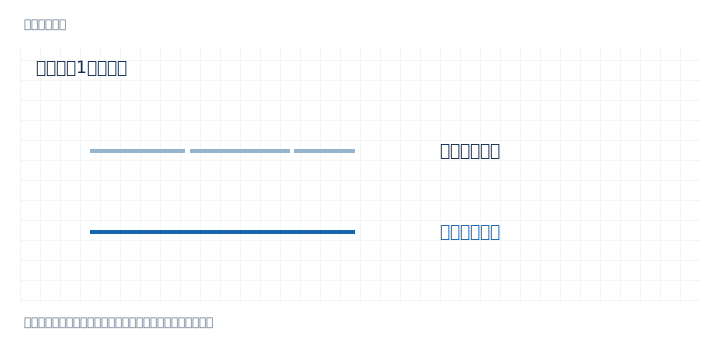 図は操作を理解するための模式図です。実際の画面・作図結果とは表示が異なります。
操作の入り口
編集 → データ整理
手順
- 対象線を範囲選択する
- 連結整理を実行する
- つながった直線と削除件数を確認する
小さな練習
一直線上に3本の線をつなぎ、整理後に1本の線として選べるか確認します。
確認根拠:同梱ヘルプ照合。参照:Jw_cad 8.10b同梱ヘルプ(_RESOURCE/menu-edit.html)。全手順の実機検証を示すものではありません。新しい版ではコマンド名や動作を使用版のヘルプで確認してください。
文字と寸法 / 2-8
数値文字の合計
図面に記入した数値文字を集計する。
実務 · 読む目安 3分 · 8.10b参照版
寸法値や数量を確認するための補助機能です。文字の個数を数える操作とは別なので、数値として扱う文字を絞って使います。
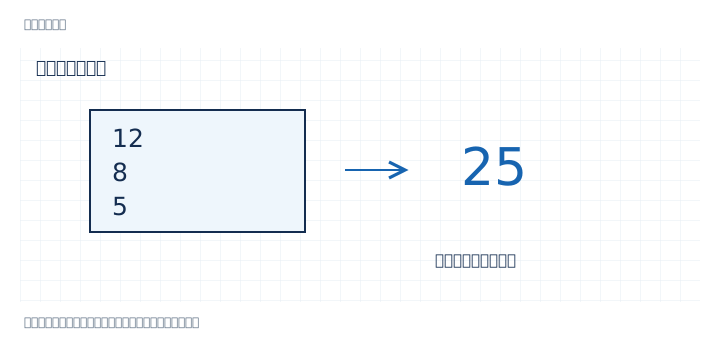 図は操作を理解するための模式図です。実際の画面・作図結果とは表示が異なります。
操作の入り口
その他 → 表計算
手順
- その他 → 表計算を開いて範囲内合計を選ぶ
- 数量文字の範囲の始点と終点を指示する。終点右クリックは選択確定、終点左クリックなら選択確定ボタンを押す
- 小数桁と書込設定を整え、小数点の横位置を指定する
小さな練習
12、8、5の数値文字を合計し、25になるか電卓などでも照合します。
確認根拠:同梱ヘルプ照合。参照:Jw_cad 8.10b同梱ヘルプ(_RESOURCE/menu-other.html)。全手順の実機検証を示すものではありません。新しい版ではコマンド名や動作を使用版のヘルプで確認してください。
文字と寸法 / 2-20
斜線に合わせた文字
線と文字の方向を合わせる。
実務 · 読む目安 3分 · 8.10b参照版
斜めの線へ注記を沿わせる場合は、角度を見た目だけで合わせず読み取ります。水平・垂直固定が有効だと、入力した角度より優先される場合があります。
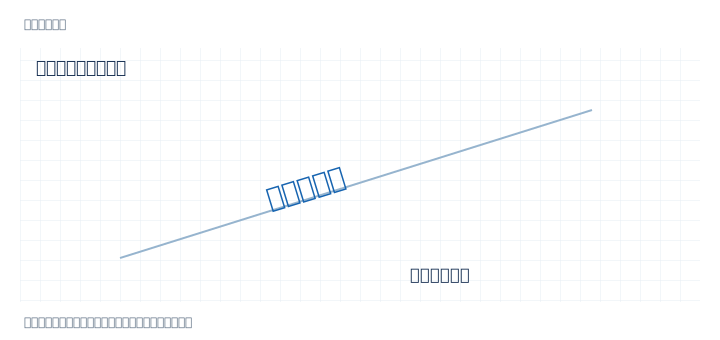 図は操作を理解するための模式図です。実際の画面・作図結果とは表示が異なります。
操作の入り口
作図 → 文字
手順
- 水平・垂直の固定指定を外す
- 文字の角度に対象線の角度を設定する
- 文字枠を確認して配置する
小さな練習
30度の線に注記を置き、文字の傾きと読みやすさを確認します。
確認根拠:同梱ヘルプ照合。参照:Jw_cad 8.10b同梱ヘルプ(_RESOURCE/menu-SAKUZU.html)。全手順の実機検証を示すものではありません。新しい版ではコマンド名や動作を使用版のヘルプで確認してください。
文字と寸法 / 2-21
文字サイズの一括変更
文字の位置と大きさを、基準点から考える。
実務 · 読む目安 3分 · 8.10b参照版
文字は内容だけでなく、文字種・基点・角度の情報を持ちます。変更する属性を絞ると、他の文字まで意図せず変えることを防げます。
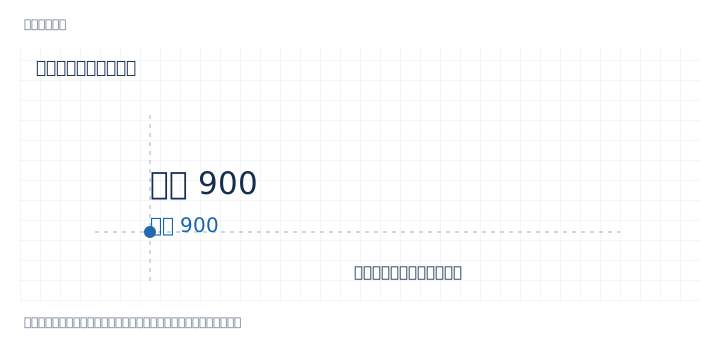 図は操作を理解するための模式図です。実際の画面・作図結果とは表示が異なります。
操作の入り口
編集 → 範囲選択
手順
- 終点を右クリックして文字を囲む
- 属性変更から変更する文字種を指定する
- 文字サイズと変更後の位置を確認する
小さな練習
架空の注記「棚板 900」を3つ置き、基点とサイズを変えた結果を確認します。
確認根拠:同梱ヘルプ照合。参照:Jw_cad 8.10b同梱ヘルプ(_RESOURCE/menu-edit.html)。全手順の実機検証を示すものではありません。新しい版ではコマンド名や動作を使用版のヘルプで確認してください。
文字と寸法 / 2-24
文字列をつなぐ
分かれた文字を、順序と基点を確認してつなぐ。
実務 · 読む目安 3分 · 8.10b参照版
複数の文字列を1つにまとめると、後から位置を調整しやすくなります。複写連結なら、元の文字を残して比較できます。
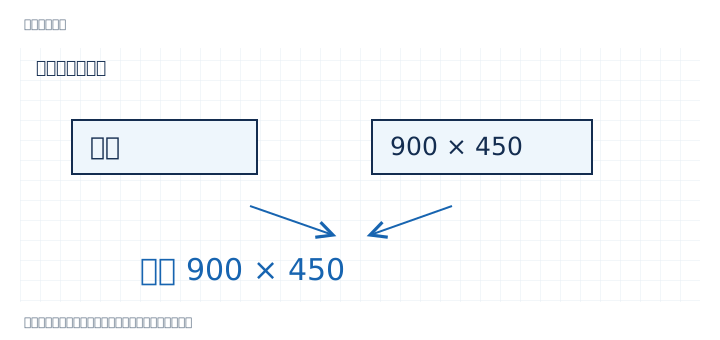 図は操作を理解するための模式図です。実際の画面・作図結果とは表示が異なります。
操作の入り口
作図 → 文字
手順
- 連を選ぶ
- つなぐ元の文字を左クリックし前付けか後付けを確認する
- 次の文字を左クリックで移動連結、右クリックで複写連結する
小さな練習
「棚板」と「900 × 450」を別々に置き、前付け・後付けの結果を比べます。
確認根拠:同梱ヘルプ照合。参照:Jw_cad 8.10b同梱ヘルプ(_RESOURCE/menu-SAKUZU.html)。全手順の実機検証を示すものではありません。新しい版ではコマンド名や動作を使用版のヘルプで確認してください。
文字と寸法 / 2-28
寸法図形の解除
寸法線と数値を、関連付けの有無で考える。
実務 · 読む目安 3分 · 8.10b参照版
寸法図形にした数値は、独立した文字とは扱いが違います。解除や再関連付けの後は、線長と表示値が一致しているか確認します。
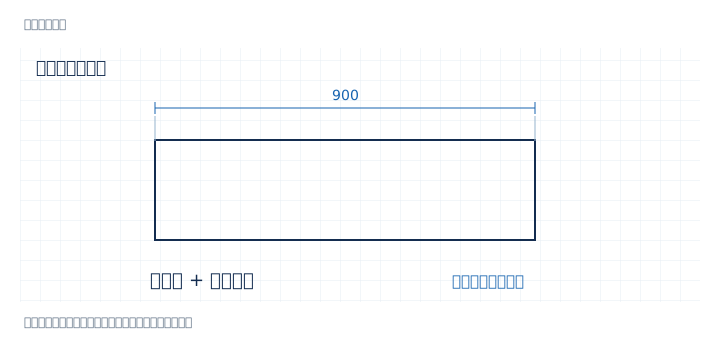 図は操作を理解するための模式図です。実際の画面・作図結果とは表示が異なります。
操作の入り口
その他 → 寸法図形解除
手順
- 寸法図形解除を選ぶ
- 解除する寸法図形を左クリックする
- 線と文字に戻った後に個別編集する
小さな練習
長さ900の線に寸法を付け、形状変更の前後で寸法値と実測を比較します。
確認根拠:同梱ヘルプ照合。参照:Jw_cad 8.10b同梱ヘルプ(_RESOURCE/menu-other.html)。全手順の実機検証を示すものではありません。新しい版ではコマンド名や動作を使用版のヘルプで確認してください。
文字と寸法 / 2-55
文字角度をそろえる
線と文字の方向を合わせる。
実務 · 読む目安 3分 · 8.10b参照版
斜めの線へ注記を沿わせる場合は、角度を見た目だけで合わせず読み取ります。水平・垂直固定が有効だと、入力した角度より優先される場合があります。
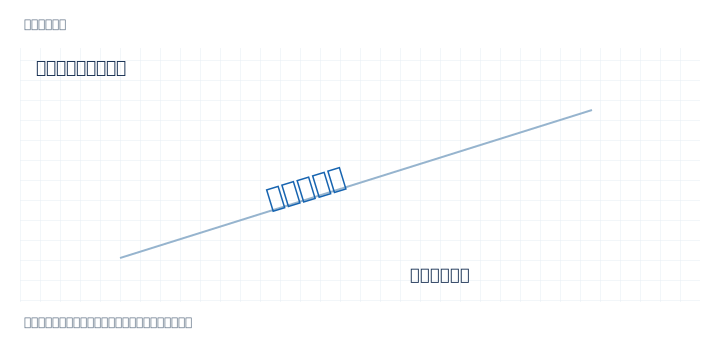 図は操作を理解するための模式図です。実際の画面・作図結果とは表示が異なります。
操作の入り口
編集 → データ整理
手順
- そろえる方向を軸角に設定する
- 文字を含めて範囲選択する
- 文字角度整理を実行する
小さな練習
30度の線に注記を置き、文字の傾きと読みやすさを確認します。
確認根拠:同梱ヘルプ照合。参照:Jw_cad 8.10b同梱ヘルプ(_RESOURCE/menu-edit.html)。全手順の実機検証を示すものではありません。新しい版ではコマンド名や動作を使用版のヘルプで確認してください。
文字と寸法 / 2-58
1組ずつ寸法図形化
寸法線と数値を、関連付けの有無で考える。
実務 · 読む目安 3分 · 8.10b参照版
寸法図形にした数値は、独立した文字とは扱いが違います。解除や再関連付けの後は、線長と表示値が一致しているか確認します。
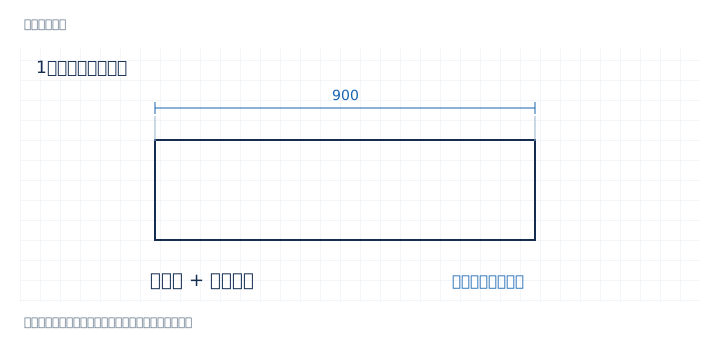 図は操作を理解するための模式図です。実際の画面・作図結果とは表示が異なります。
操作の入り口
その他 → 寸法図形化
手順
- 寸法図形化を選ぶ
- 寸法線を左クリックする
- 対応する寸法値を左クリックして組にする
小さな練習
長さ900の線に寸法を付け、形状変更の前後で寸法値と実測を比較します。
確認根拠:同梱ヘルプ照合。参照:Jw_cad 8.10b同梱ヘルプ(_RESOURCE/menu-other.html)。全手順の実機検証を示すものではありません。新しい版ではコマンド名や動作を使用版のヘルプで確認してください。
文字と寸法 / 2-59
寸法をまとめて図形化
寸法線と数値を、関連付けの有無で考える。
実務 · 読む目安 3分 · 8.10b参照版
寸法図形にした数値は、独立した文字とは扱いが違います。解除や再関連付けの後は、線長と表示値が一致しているか確認します。
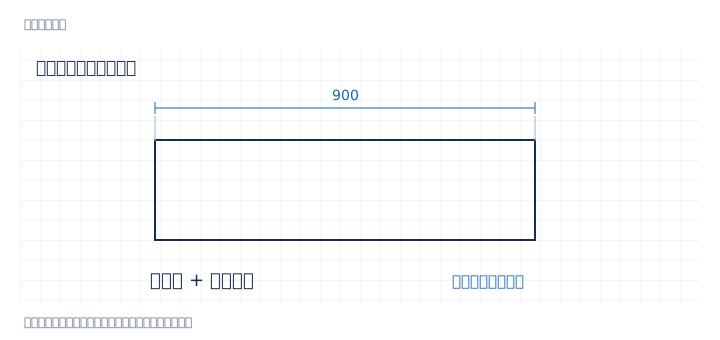 図は操作を理解するための模式図です。実際の画面・作図結果とは表示が異なります。
操作の入り口
その他 → 寸法図形化
手順
- 範囲選択にする
- 終点を右クリックして寸法線と文字を囲む
- 選択確定で図形化する
小さな練習
長さ900の線に寸法を付け、形状変更の前後で寸法値と実測を比較します。
確認根拠:同梱ヘルプ照合。参照:Jw_cad 8.10b同梱ヘルプ(_RESOURCE/menu-other.html)。全手順の実機検証を示すものではありません。新しい版ではコマンド名や動作を使用版のヘルプで確認してください。
文字と寸法 / text-calc
計算結果を文字として記入する
式の結果だけ、または式と結果を図面へ置く。
実務 · 読む目安 3分 · 8.10b参照版
数量の簡単な確認や計算メモは、文字入力から結果を記入できます。図面の記録として残す場合も、別計算で値を確認します。
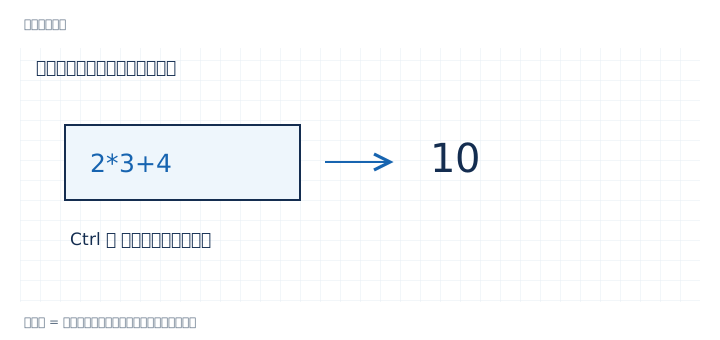 図は操作を理解するための模式図です。実際の画面・作図結果とは表示が異なります。
操作の入り口
文字・寸法コマンド
手順
- 文字入力欄へ2*3+4と入力します。
- Ctrlを押しながら作図位置をクリックし、結果10を確認します。
- 式も残す場合は2*3+4=として同じ操作を試します。
小さな練習
式なしの10と、式付きの2*3+4=10を比較します。
確認根拠:教材を独自に再編集。元の学習メモを整理し、教材用の例へ書き換えています。全手順の実機検証を示すものではありません。新しい版ではコマンド名や動作を使用版のヘルプで確認してください。
文字と寸法 / text-anchor
文字基点で注記を揃える
文字の大きさが変わっても、揃える位置を決めておく。
実務 · 読む目安 3分 · 8.10b参照版
左揃え・中央揃え・右揃えは、文字の内容だけでなく基点の選び方に関係します。注記の基準を決めると、一括変更後のずれも点検しやすくなります。
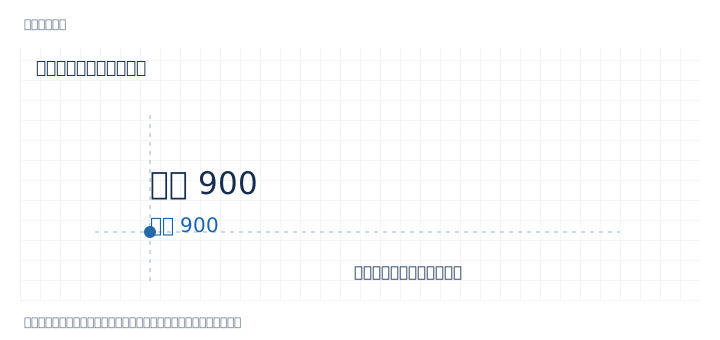 図は操作を理解するための模式図です。実際の画面・作図結果とは表示が異なります。
操作の入り口
文字・寸法コマンド
手順
- 文字コマンドで文字種と基点を選びます。
- 左揃えなら左側、中央揃えなら中央の基点で基準位置へ配置します。
- サイズ変更後に、揃えた位置が維持されているか確認します。
小さな練習
左下・中中・右下基点で同じ文字を置き、文字高を変えて比較します。
確認根拠:教材を独自に再編集。元の学習メモを整理し、教材用の例へ書き換えています。全手順の実機検証を示すものではありません。新しい版ではコマンド名や動作を使用版のヘルプで確認してください。
文字と寸法 / text-replace
文字をまとめて置き換える
対象を絞り、置換後の文字と配置を確認する。
実務 · 読む目安 4分 · 8.10b参照版
仕様名をまとめて直すときは、変更対象だけを選んでから置換します。数字や寸法まで巻き込まないように、対象範囲を小さくして試します。
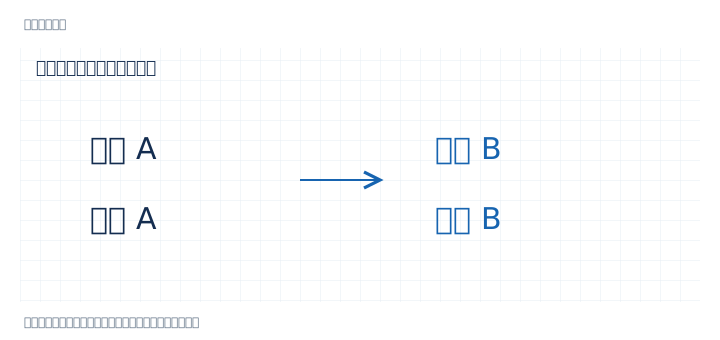 図は操作を理解するための模式図です。実際の画面・作図結果とは表示が異なります。
操作の入り口
文字・寸法コマンド
手順
- 文字コマンドで対象文字を範囲選択し、選択を確定します。
- エディタを開き、検索文字と置換文字を指定します。
- 変更内容を確認して保存終了し、Jw_cadへ戻ります。
- 置換漏れ、文字幅、基点、寸法値への影響を確認します。
小さな練習
「棚板」を「可動棚」に置換し、寸法900が変わっていないか確認します。
確認根拠:教材を独自に再編集。元の学習メモを整理し、教材用の例へ書き換えています。全手順の実機検証を示すものではありません。新しい版ではコマンド名や動作を使用版のヘルプで確認してください。
文字と寸法 / special-text
上付き・下付き文字を使う
単位や記号を、普通の文字と組み合わせる。
実務 · 読む目安 3分 · 8.10b参照版
単位の指数などを同じ文字列で書く方法です。小さな記号は画面と印刷で見え方が違うため、出力も確認します。
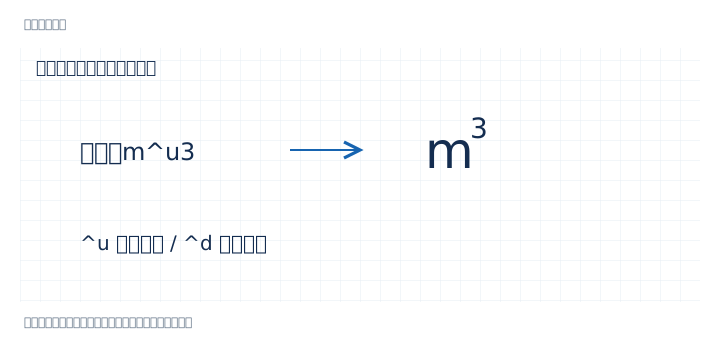 図は操作を理解するための模式図です。実際の画面・作図結果とは表示が異なります。
操作の入り口
文字・寸法コマンド
手順
- 横書き文字でm^u3を入力し、上付きの表示を確認します。
- 下付きは^dを使った短い練習文字で試します。
- 普通の文字と比較し、字間と読みやすさを確認します。
小さな練習
m^u2を入力し、面積の単位として読みやすいかプレビューします。
確認根拠:教材を独自に再編集。元の学習メモを整理し、教材用の例へ書き換えています。全手順の実機検証を示すものではありません。新しい版ではコマンド名や動作を使用版のヘルプで確認してください。
文字と寸法 / embedded-date
保存日を埋め込み文字で表示する
最終保存日と、現在時刻を区別する。
実務 · 読む目安 3分 · 8.10b参照版
図枠の更新日を表示するために使えます。埋め込み文字はただの文字と違い、保存や出力の状態に応じて表示が変わるため、意味を確認して配置します。
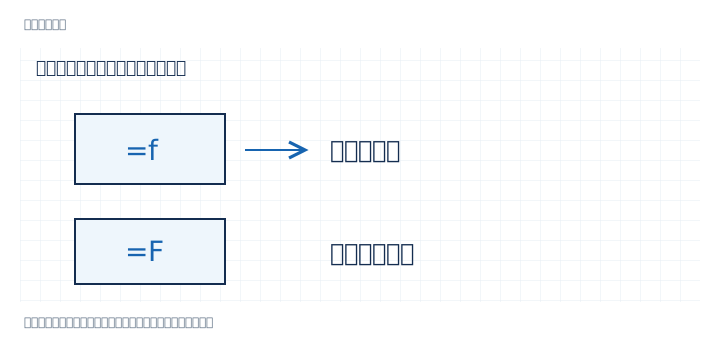 図は操作を理解するための模式図です。実際の画面・作図結果とは表示が異なります。
操作の入り口
文字・寸法コマンド
手順
- 文字コマンドで=f(保存日)と=F(保存日時)を練習図へ入力します。
- 別名保存を行い、プレビューで表示を確認します。
- 図面を渡す前に、相手側で同じ表示になるか確認します。
小さな練習
日付付きの練習図を保存し、通常文字で書いた日付と埋め込み文字の違いを比べます。
確認根拠:教材を独自に再編集。元の学習メモを整理し、教材用の例へ書き換えています。全手順の実機検証を示すものではありません。新しい版ではコマンド名や動作を使用版のヘルプで確認してください。
文字と寸法 / font-overlap
文字の重なりを点検する
文字の位置と大きさを、基準点から考える。
実務 · 読む目安 4分 · 8.10b参照版
文字は内容だけでなく、文字種・基点・角度の情報を持ちます。変更する属性を絞ると、他の文字まで意図せず変えることを防げます。
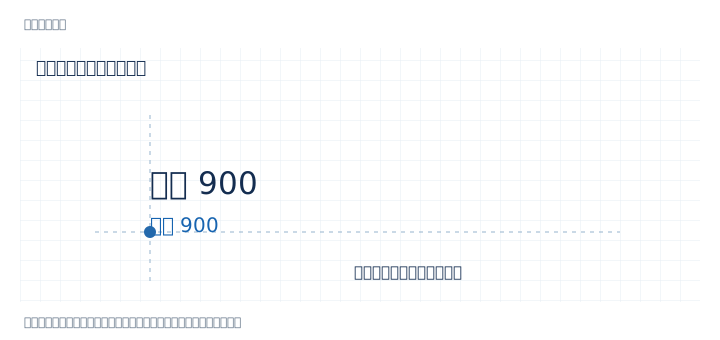 図は操作を理解するための模式図です。実際の画面・作図結果とは表示が異なります。
操作の入り口
文字・寸法コマンド
手順
- 文字幅・文字高・文字間隔を確認します。
- 使用するフォントで短い注記を置き、サイズと間隔を比較します。
- PDFや印刷プレビューで文字の重なりを確認します。
- 変換図面では、元のフォントと文字幅が維持されているか照合します。
小さな練習
架空の注記「棚板 900」を3つ置き、基点とサイズを変えた結果を確認します。
確認根拠:教材を独自に再編集。元の学習メモを整理し、教材用の例へ書き換えています。全手順の実機検証を示すものではありません。新しい版ではコマンド名や動作を使用版のヘルプで確認してください。
レイヤと図形 / 2-40
線属性を意識して編集
書込み、編集可、表示のみの状態を区別する。
基礎 · 読む目安 3分 · 8.10b参照版
見える図形がすべて編集できるわけではありません。線の属性とレイヤの状態を確認すると、選択できない理由や変更範囲が理解しやすくなります。
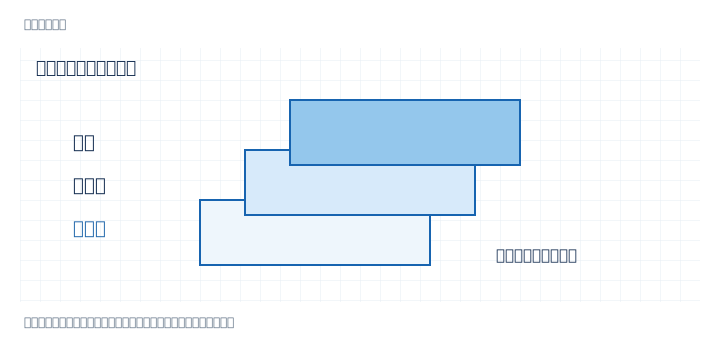 図は操作を理解するための模式図です。実際の画面・作図結果とは表示が異なります。
操作の入り口
設定 → 線属性
手順
- 線属性で色・線種を選ぶ
- 書込みレイヤを確認する
- 変更対象は属性変更で指定する
小さな練習
2つのレイヤへ矩形と文字を分け、表示のみと編集可で選択できる範囲を比べます。
確認根拠:同梱ヘルプ照合。参照:Jw_cad 8.10b同梱ヘルプ(_RESOURCE/menu-SETTEI.html)。全手順の実機検証を示すものではありません。新しい版ではコマンド名や動作を使用版のヘルプで確認してください。
レイヤと図形 / 2-45
実点の色をまとめて変える
実点を選び、書込み線色へ揃える。
基礎 · 読む目安 3分 · 8.10b参照版
実点の一括変更では、処理したい点と現在の書込み線色を先に確認します。線や文字を対象に含めず、点だけで練習すると結果を比較しやすくなります。
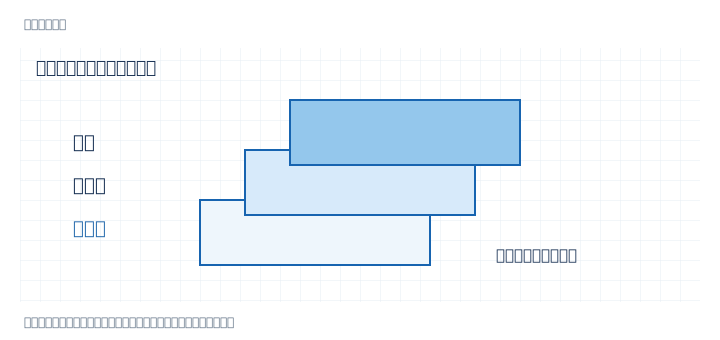 図は操作を理解するための模式図です。実際の画面・作図結果とは表示が異なります。
操作の入り口
編集 → 属性変更
手順
- 変更先の書込み線色を設定する
- 実点を範囲選択する
- 線種・文字種の変更を適用する
小さな練習
色の違う実点を5つ置き、選択した点だけを指定色に変えます。
確認根拠:同梱ヘルプ照合。参照:Jw_cad 8.10b同梱ヘルプ(_RESOURCE/menu-edit.html)。全手順の実機検証を示すものではありません。新しい版ではコマンド名や動作を使用版のヘルプで確認してください。
レイヤと図形 / 2-46
縮尺と図形の利用
紙上の大きさと実寸を分けて確認する。
基礎 · 読む目安 3分 · 8.10b参照版
縮尺の違うレイヤグループへ図形を配置するときは、元の寸法が保たれているか測定します。見た目の大きさだけで倍率を判断しないことが大切です。
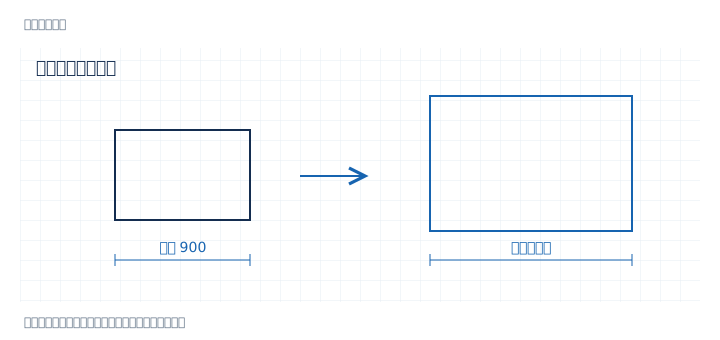 図は操作を理解するための模式図です。実際の画面・作図結果とは表示が異なります。
操作の入り口
その他 → 図形
手順
- 書込みレイヤグループの縮尺を確認する
- 図形ファイルを選ぶ
- 倍率と基点を確認して配置する
小さな練習
900 × 450の図形を別の縮尺へ配置し、元の実寸が保たれているか確認します。
確認根拠:同梱ヘルプ照合。参照:Jw_cad 8.10b同梱ヘルプ(_RESOURCE/menu-other.html)。全手順の実機検証を示すものではありません。新しい版ではコマンド名や動作を使用版のヘルプで確認してください。
レイヤと図形 / 2-47
図形の登録
基点を決めて、繰り返し使う図形を配置する。
基礎 · 読む目安 3分 · 8.10b参照版
基点が分かりやすい図形は、繰り返しの配置に向いています。登録時に取り付け位置などの基準を決めておくと、回転した後も合わせやすくなります。
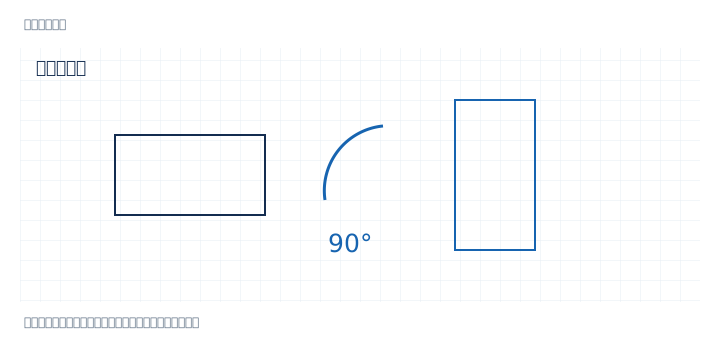 図は操作を理解するための模式図です。実際の画面・作図結果とは表示が異なります。
操作の入り口
その他 → 図形登録
手順
- その他 → 図形登録を開き図形を範囲選択する
- 基準点変更で配置時に使う点を指定し選択確定する
- 図形登録を選び新規から保存名を指定する
小さな練習
架空の矩形部品を左下基点で登録し、0度と90度で配置して位置を比べます。
確認根拠:同梱ヘルプ照合。参照:Jw_cad 8.10b同梱ヘルプ(_RESOURCE/menu-other.html)。全手順の実機検証を示すものではありません。新しい版ではコマンド名や動作を使用版のヘルプで確認してください。
レイヤと図形 / 2-48
図形の貼付け
基点を決めて、繰り返し使う図形を配置する。
基礎 · 読む目安 3分 · 8.10b参照版
基点が分かりやすい図形は、繰り返しの配置に向いています。登録時に取り付け位置などの基準を決めておくと、回転した後も合わせやすくなります。
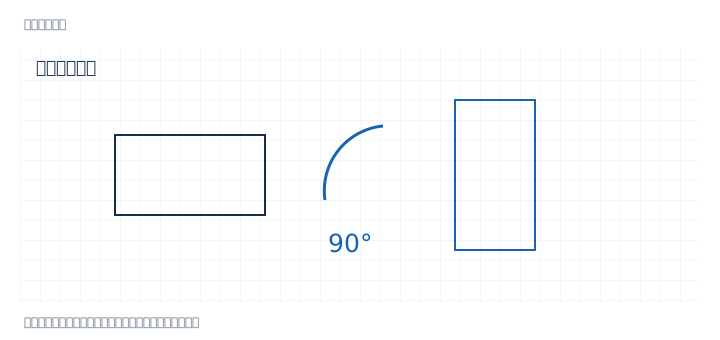 図は操作を理解するための模式図です。実際の画面・作図結果とは表示が異なります。
操作の入り口
その他 → 図形
手順
- 図形を選んで読み込む
- 倍率と作図角度を設定する
- 基点を基準線へ合わせて配置する
小さな練習
架空の矩形部品を左下基点で登録し、0度と90度で配置して位置を比べます。
確認根拠:同梱ヘルプ照合。参照:Jw_cad 8.10b同梱ヘルプ(_RESOURCE/menu-other.html)。全手順の実機検証を示すものではありません。新しい版ではコマンド名や動作を使用版のヘルプで確認してください。
レイヤと図形 / 2-57
範囲選択から属性変更
書込み、編集可、表示のみの状態を区別する。
基礎 · 読む目安 3分 · 8.10b参照版
見える図形がすべて編集できるわけではありません。線の属性とレイヤの状態を確認すると、選択できない理由や変更範囲が理解しやすくなります。
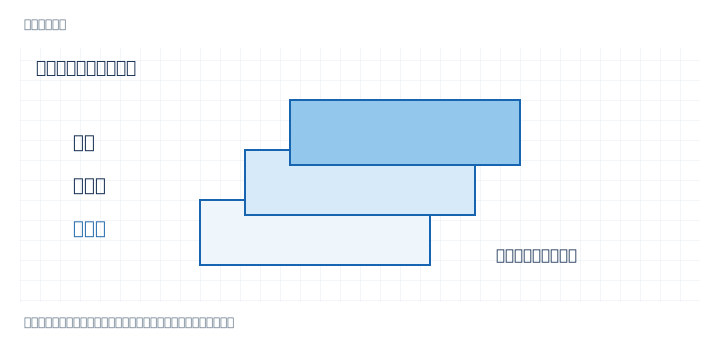 図は操作を理解するための模式図です。実際の画面・作図結果とは表示が異なります。
操作の入り口
編集 → 範囲選択
手順
- 終点の右クリックで文字も含めて選択する
- 属性変更で必要な項目だけ指定する
- 線色・文字種・レイヤの結果を確認する
小さな練習
2つのレイヤへ矩形と文字を分け、表示のみと編集可で選択できる範囲を比べます。
確認根拠:同梱ヘルプ照合。参照:Jw_cad 8.10b同梱ヘルプ(_RESOURCE/menu-edit.html)。全手順の実機検証を示すものではありません。新しい版ではコマンド名や動作を使用版のヘルプで確認してください。
レイヤと図形 / hide-layer
Shift+Tabでレイヤを非表示にする
見たい図形だけを残し、画面を整理する。
基礎 · 読む目安 3分 · 8.10b参照版
込み入った図面では、不要なレイヤを一時的に隠すと作業しやすくなります。表示状態を変える操作と、図形の消去を分けて使います。
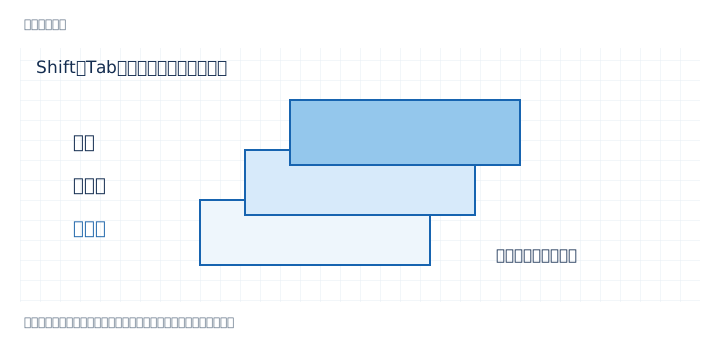 図は操作を理解するための模式図です。実際の画面・作図結果とは表示が異なります。
操作の入り口
レイヤバー・その他メニュー
手順
- Shift+Tabでレイヤ非表示化へ入ります。
- 対象図形を指示し、その図形が入るレイヤを非表示にします。
- レイヤバーで必要な表示へ戻し、図形が残っていることを確認します。
小さな練習
2つのレイヤへ矩形と文字を分け、表示のみと編集可で選択できる範囲を比べます。
確認根拠:同梱ヘルプ照合。元の学習メモを整理し、教材用の例へ書き換えています。全手順の実機検証を示すものではありません。新しい版ではコマンド名や動作を使用版のヘルプで確認してください。
表示と印刷 / 3-2
基本設定を整える
目的のタブを選び、表示と印刷の結果を練習図で確かめる。
実務 · 読む目安 3分 · 8.10b参照版
図面を変更する前に、試すためのコピーを用意します。1回の操作で変える項目を絞り、結果を比較すると、問題が起きたときに戻しやすくなります。
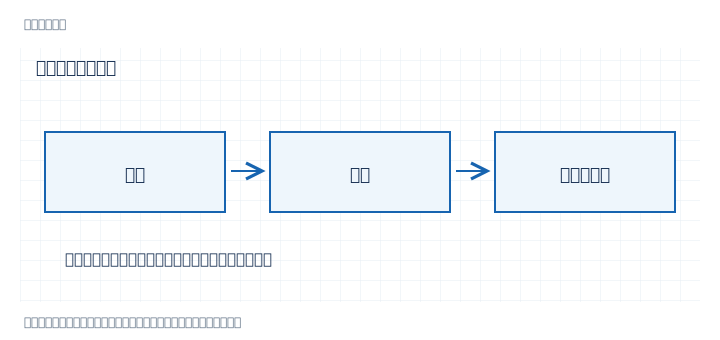 図は操作を理解するための模式図です。実際の画面・作図結果とは表示が異なります。
操作の入り口
設定 → 基本設定
手順
- 設定から基本設定を開く
- 一般・色画面・線種・文字など目的のタブを選ぶ
- 練習図で表示と印刷結果を確認する
小さな練習
新規の練習図を作り、変更前後の表示と寸法を比較します。
確認根拠:同梱ヘルプ照合。参照:Jw_cad 8.10b同梱ヘルプ(_RESOURCE/menu-SETTEI.html)。全手順の実機検証を示すものではありません。新しい版ではコマンド名や動作を使用版のヘルプで確認してください。
表示と印刷 / 3-3
画面色と印刷線幅
画面の見え方と、印刷の線幅を別々に調整する。
実務 · 読む目安 3分 · 8.10b参照版
色・画面タブでは、画面表示側とプリンタ出力側を分けて確認します。画面で見やすい線が印刷でも読みやすいとは限らないため、短い試験図で線幅を比べます。
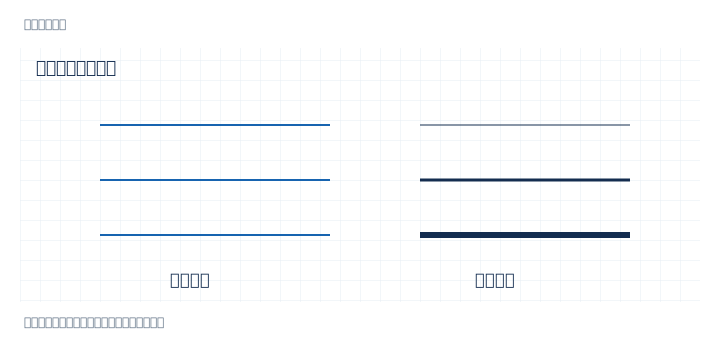 図は操作を理解するための模式図です。実際の画面・作図結果とは表示が異なります。
操作の入り口
設定 → 基本設定
手順
- 色・画面タブを開く
- 画面表示側とプリンタ出力側を確認する
- テスト図を印刷プレビューで確認する
小さな練習
異なる線色で3本の線を描き、画面表示と印刷プレビューの太さを比較します。
確認根拠:同梱ヘルプ照合。参照:Jw_cad 8.10b同梱ヘルプ(_RESOURCE/menu-SETTEI.html)。全手順の実機検証を示すものではありません。新しい版ではコマンド名や動作を使用版のヘルプで確認してください。
表示と印刷 / 3-5
ソリッドの印刷順
塗りと輪郭を重ね、出力も確認する。
実務 · 読む目安 3分 · 8.10b参照版
画面で線が見えていても、プリンタの設定で出力が違う場合があります。小さな練習図で描画順を比較すると原因を絞れます。
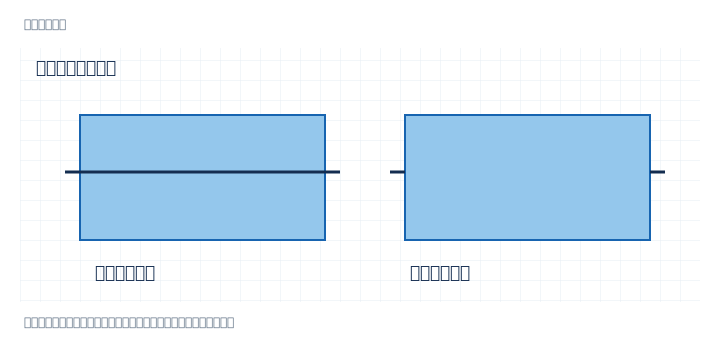 図は操作を理解するための模式図です。実際の画面・作図結果とは表示が異なります。
操作の入り口
設定 → 基本設定
手順
- 基本設定の一般(1)で画像・ソリッドを最初に描画を確認する
- ソリッドを先に描画とソリッド描画順の関係を確認する
- 線と塗りが重なる練習図で画面と印刷結果を比較する
小さな練習
矩形ソリッドに線と文字を重ね、描画順を変えたときの表示と印刷プレビューを比べます。
確認根拠:同梱ヘルプ照合。参照:Jw_cad 8.10b同梱ヘルプ(_RESOURCE/menu-SETTEI.html)。全手順の実機検証を示すものではありません。新しい版ではコマンド名や動作を使用版のヘルプで確認してください。
表示と印刷 / 3-7
寸法設定
寸法線と数値を、関連付けの有無で考える。
実務 · 読む目安 3分 · 8.10b参照版
寸法図形にした数値は、独立した文字とは扱いが違います。解除や再関連付けの後は、線長と表示値が一致しているか確認します。
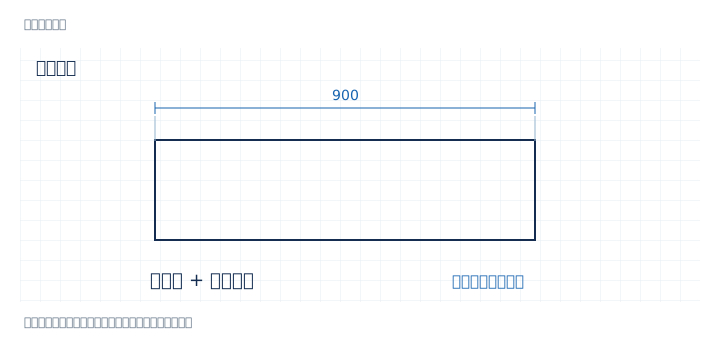 図は操作を理解するための模式図です。実際の画面・作図結果とは表示が異なります。
操作の入り口
設定 → 寸法設定
手順
- 設定メニューから寸法設定を開く
- 文字種・引出し線・端部の記号・小数桁を確認する
- 水平寸法を1本作って読みやすさを確認する
小さな練習
長さ900の線に寸法を付け、形状変更の前後で寸法値と実測を比較します。
確認根拠:同梱ヘルプ照合。参照:Jw_cad 8.10b同梱ヘルプ(_RESOURCE/menu-SETTEI.html)。全手順の実機検証を示すものではありません。新しい版ではコマンド名や動作を使用版のヘルプで確認してください。
表示と印刷 / solid-print
印刷だけに出るソリッドの斜線を調べる
塗りと輪郭を重ね、出力も確認する。
実務 · 読む目安 3分 · 8.10b参照版
画面で線が見えていても、プリンタの設定で出力が違う場合があります。小さな練習図で描画順を比較すると原因を絞れます。
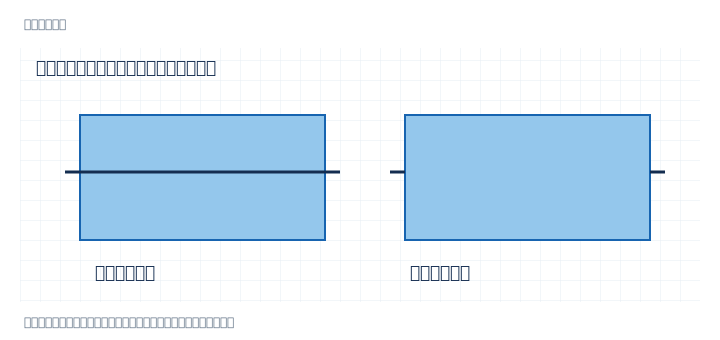 図は操作を理解するための模式図です。実際の画面・作図結果とは表示が異なります。
操作の入り口
設定・印刷コマンド
手順
- コピーで印刷プレビューと実印刷を比較する
- プリンタ側のビットマップ印刷設定を試す
- 輪郭と塗りつぶしの品質を確認する
小さな練習
矩形ソリッドに線と文字を重ね、描画順を変えたときの表示と印刷プレビューを比べます。
確認根拠:教材を独自に再編集。元の学習メモを整理し、教材用の例へ書き換えています。全手順の実機検証を示すものではありません。新しい版ではコマンド名や動作を使用版のヘルプで確認してください。
表示と印刷 / print-carry
印刷状態を次の図面へ引き継ぐ
ファイル読込項目を切り替え、前の図面の印刷設定を使い続ける。
実務 · 読む目安 4分 · 8.10b参照版
図面を変更する前に、試すためのコピーを用意します。1回の操作で変える項目を絞り、結果を比較すると、問題が起きたときに戻しやすくなります。
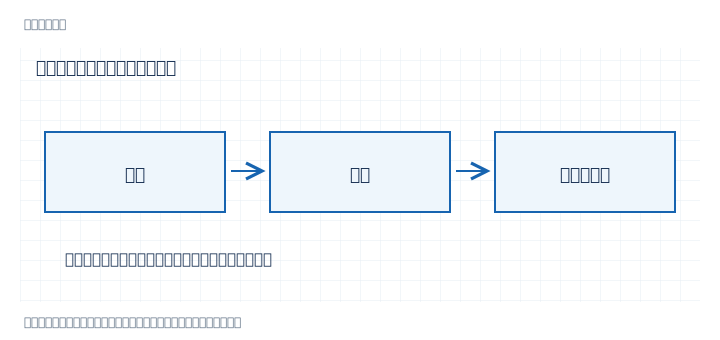 図は操作を理解するための模式図です。実際の画面・作図結果とは表示が異なります。
操作の入り口
設定・印刷コマンド
手順
- 元図面を保存する
- 基本設定の一般(1)でファイル読取項目を確認する
- 描画・印刷設定の読込を外す
- 次図面を画面へドラッグして印刷プレビューを確認する
小さな練習
新規の練習図を作り、変更前後の表示と寸法を比較します。
確認根拠:教材を独自に再編集。元の学習メモを整理し、教材用の例へ書き換えています。全手順の実機検証を示すものではありません。新しい版ではコマンド名や動作を使用版のヘルプで確認してください。
Excel・画像・変換 / 2-25
Excelの文字を貼る
セルの文字を、図面の文字として配置する。
実務 · 読む目安 3分 · 8.10b参照版
Excelのセルをコピーし、文字コマンドから貼り付けると、文字列として配置できます。表の画像を貼る操作とは異なるため、行間と文字サイズを調整して使います。
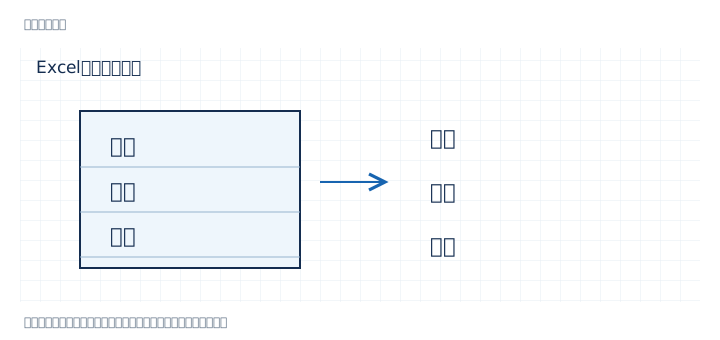 図は操作を理解するための模式図です。実際の画面・作図結果とは表示が異なります。
操作の入り口
作図 → 文字
手順
- Excelでセルの文字をコピーする
- Jw_cadの文字コマンドで貼付を選ぶ
- 行間を設定して配置点を指示する
小さな練習
架空の品名3行をExcelで用意し、図面に貼り付けて行間と配置を確認します。
確認根拠:同梱ヘルプ照合。参照:Jw_cad 8.10b同梱ヘルプ(_RESOURCE/menu-SAKUZU.html)。全手順の実機検証を示すものではありません。新しい版ではコマンド名や動作を使用版のヘルプで確認してください。
Excel・画像・変換 / 2-62
画像を適切な大きさへ
画像の縦横比を保ちながら、大きさを合わせる。
実務 · 読む目安 3分 · 8.10b参照版
下絵画像は、見た目だけで大きさを合わせると寸法がずれます。既知の長さで倍率を求め、横と縦を別々に確認してからトレースします。
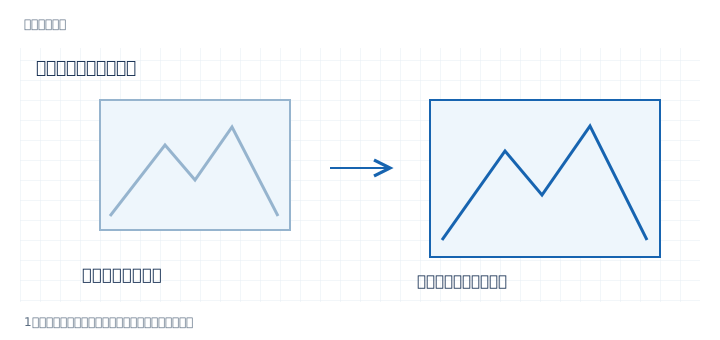 図は操作を理解するための模式図です。実際の画面・作図結果とは表示が異なります。
操作の入り口
作図 → 文字
手順
- 文読でBitmapを選び画像を配置する
- 文字コマンドで左下の画像制御文字を選ぶ
- 横寸法の数値を変更して確定する
小さな練習
同梱の公開用下絵SVGをPNG等に変換して使う場合は、1200と600の2方向の寸法で倍率を確認します。
確認根拠:同梱ヘルプ照合。参照:Jw_cad 8.10b同梱ヘルプ(_RESOURCE/menu-SAKUZU.html)。全手順の実機検証を示すものではありません。新しい版ではコマンド名や動作を使用版のヘルプで確認してください。
Excel・画像・変換 / conversion-dim
CAD変換で寸法が崩れたら
寸法線と数値を、関連付けの有無で考える。
実務 · 読む目安 4分 · 8.10b参照版
寸法図形にした数値は、独立した文字とは扱いが違います。解除や再関連付けの後は、線長と表示値が一致しているか確認します。
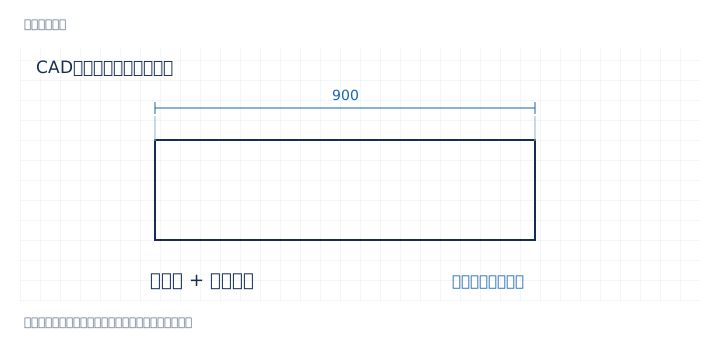 図は操作を理解するための模式図です。実際の画面・作図結果とは表示が異なります。
操作の入り口
データの種類と出力条件を確認
手順
- 受け渡し先が必要とする形式・単位・寸法の編集性を確認します。
- 小さな図で、寸法図形の維持と線・文字への分解を比較します。
- 変換・読込ソフトの現行説明で、寸法の扱いを確認します。
- 元図と寸法値・線長・文字角度を照合します。
小さな練習
長さ900の線に寸法を付け、形状変更の前後で寸法値と実測を比較します。
確認根拠:教材を独自に再編集。元の学習メモを整理し、教材用の例へ書き換えています。全手順の実機検証を示すものではありません。新しい版ではコマンド名や動作を使用版のヘルプで確認してください。
Excel・画像・変換 / raster-check
画像から線を起こすときの確認
画像と線データの違いを理解して使う。
実務 · 読む目安 4分 · 8.10b参照版
画像を拡大すると画素が見え、線データは座標を持ちます。自動変換ができても、実際の寸法や文字の意味まで正しく復元されるとは限りません。
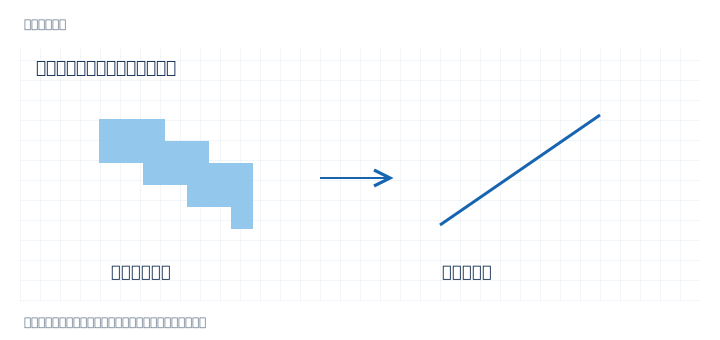 図は操作を理解するための模式図です。実際の画面・作図結果とは表示が異なります。
操作の入り口
データの種類と出力条件を確認
手順
- 元画像の傾き・解像度・濃淡を整えます。
- トレースや変換で線を起こした後、既知寸法から倍率を確認します。
- 線の途切れ・重複・円弧・文字を整理します。
- 複数の既知寸法を測って、元画像と照合します。
小さな練習
公開用下絵を拡大し、線として作図した矩形との差を見ます。
確認根拠:教材を独自に再編集。元の学習メモを整理し、教材用の例へ書き換えています。全手順の実機検証を示すものではありません。新しい版ではコマンド名や動作を使用版のヘルプで確認してください。
Excel・画像・変換 / raster-vector
ラスタとベクタの違いを見分ける
画像と線データの違いを理解して使う。
実務 · 読む目安 3分 · 8.10b参照版
画像を拡大すると画素が見え、線データは座標を持ちます。自動変換ができても、実際の寸法や文字の意味まで正しく復元されるとは限りません。
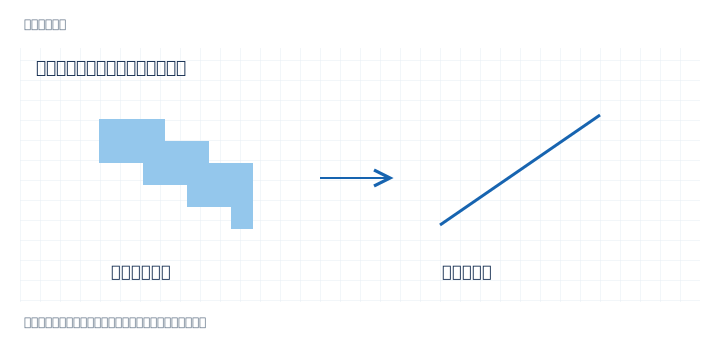 図は操作を理解するための模式図です。実際の画面・作図結果とは表示が異なります。
操作の入り口
データの種類と出力条件を確認
手順
- 拡大して画素の画像か線座標かを比較する
- 画像なら下図として使うかトレースを選ぶ
- 線データなら変換後に線と文字を確認する
小さな練習
公開用下絵を拡大し、線として作図した矩形との差を見ます。
確認根拠:教材を独自に再編集。元の学習メモを整理し、教材用の例へ書き換えています。全手順の実機検証を示すものではありません。新しい版ではコマンド名や動作を使用版のヘルプで確認してください。
Excel・画像・変換 / dwg-layout
モデル空間とレイアウトを区別する
DWGのモデルとレイアウト、それぞれの中身と縮尺を確かめる。
実務 · 読む目安 4分 · 8.10b参照版
図面を変更する前に、試すためのコピーを用意します。1回の操作で変える項目を絞り、結果を比較すると、問題が起きたときに戻しやすくなります。
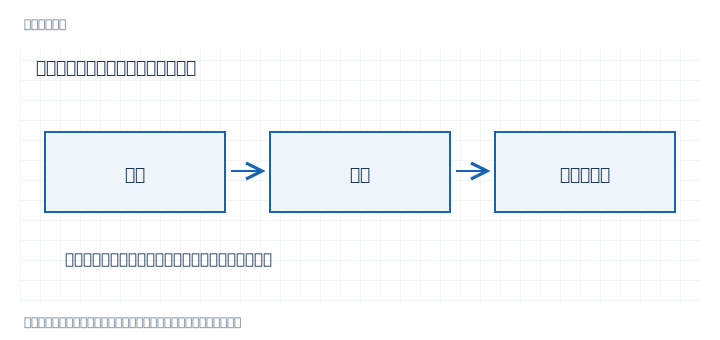 図は操作を理解するための模式図です。実際の画面・作図結果とは表示が異なります。
操作の入り口
データの種類と出力条件を確認
手順
- DWGのモデルとレイアウトに、何が入っているか確認します。
- 必要な表示範囲とビューポートの縮尺を記録します。
- 使用する変換ソフトの現行説明で、レイアウトの対応を確認します。
- 別名で出力し、表示範囲・縮尺・欠落を原図と比較します。
小さな練習
新規の練習図を作り、変更前後の表示と寸法を比較します。
確認根拠:教材を独自に再編集。元の学習メモを整理し、教材用の例へ書き換えています。全手順の実機検証を示すものではありません。新しい版ではコマンド名や動作を使用版のヘルプで確認してください。
Excel・画像・変換 / dwg-format
受け渡し先に合わせて変換する
相手の形式・バージョン・単位を確かめてから変換する。
実務 · 読む目安 4分 · 8.10b参照版
図面を変更する前に、試すためのコピーを用意します。1回の操作で変える項目を絞り、結果を比較すると、問題が起きたときに戻しやすくなります。
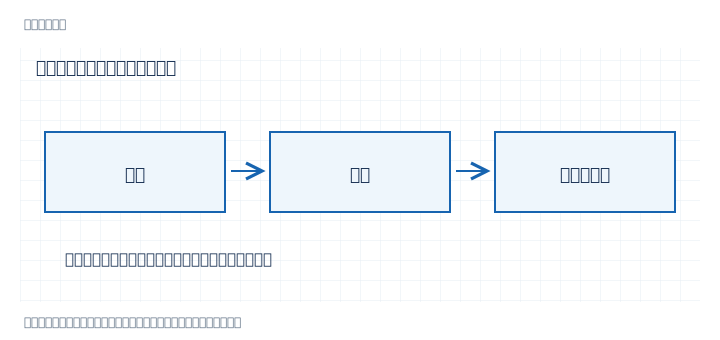 図は操作を理解するための模式図です。実際の画面・作図結果とは表示が異なります。
操作の入り口
データの種類と出力条件を確認
手順
- 原本を保管し、変換用のコピーを用意します。
- 相手が必要とする形式・バージョン・単位を確認します。
- 使用する変換ソフトの現行説明で出力条件を設定します。
- 別名で保存し、寸法・文字・線種・ブロック・レイヤを原図と比較します。
小さな練習
新規の練習図を作り、変更前後の表示と寸法を比較します。
確認根拠:教材を独自に再編集。元の学習メモを整理し、教材用の例へ書き換えています。全手順の実機検証を示すものではありません。新しい版ではコマンド名や動作を使用版のヘルプで確認してください。
Excel・画像・変換 / pdf-check
PDFをCADへ戻す前に確認する
画像と線データの違いを理解して使う。
実務 · 読む目安 4分 · 8.10b参照版
画像を拡大すると画素が見え、線データは座標を持ちます。自動変換ができても、実際の寸法や文字の意味まで正しく復元されるとは限りません。
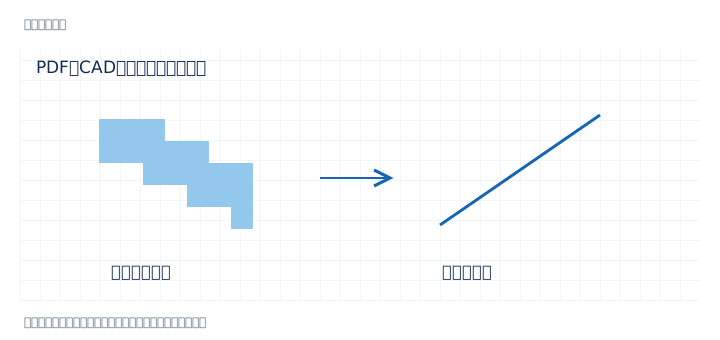 図は操作を理解するための模式図です。実際の画面・作図結果とは表示が異なります。
操作の入り口
データの種類と出力条件を確認
手順
- PDFが画像中心か、線データを含むか確認します。
- 線の抽出と、画像からのトレースを区別して方法を選びます。
- 既知寸法で倍率を合わせ、少なくとも横と縦を確認します。
- 文字・円弧・線種・寸法を原本と照合します。
小さな練習
公開用下絵を拡大し、線として作図した矩形との差を見ます。
確認根拠:教材を独自に再編集。元の学習メモを整理し、教材用の例へ書き換えています。全手順の実機検証を示すものではありません。新しい版ではコマンド名や動作を使用版のヘルプで確認してください。
Excel・画像・変換 / external-basics
外部変形を使う前に確認する
処理対象、実行環境、出力結果を把握する。
実務 · 読む目安 4分 · 8.10b参照版
外部変形は、Jw_cadの図形を外部プログラムで処理して戻す仕組みです。配布元の説明を読み、必要な実行環境と対象図形を確認して使います。
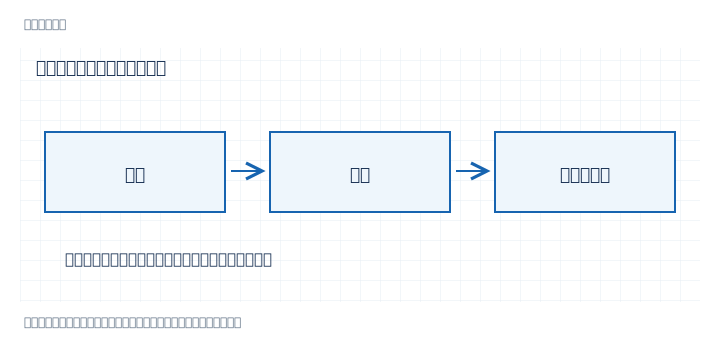 図は操作を理解するための模式図です。実際の画面・作図結果とは表示が異なります。
操作の入り口
データの種類と出力条件を確認
手順
- 作者・配布元・対象バージョン・使用条件を確認します。
- EXE型、AWK等の実行環境が必要なものを区別します。
- 新規の小さな練習図で、どのレイヤ・図形を処理するか確認します。
- 処理前後の寸法、線種、文字、ブロックを比較します。
小さな練習
小さな矩形と文字1つの練習図で、処理対象と結果を点検する計画を立てます。
確認根拠:教材を独自に再編集。元の学習メモを整理し、教材用の例へ書き換えています。全手順の実機検証を示すものではありません。新しい版ではコマンド名や動作を使用版のヘルプで確認してください。
保存とトラブル / backup
開けない図面を安全に復旧する
原本を残し、バックアップと自動保存から先に探す。
実務 · 読む目安 4分 · 8.10b参照版
図面を変更する前に、試すためのコピーを用意します。1回の操作で変える項目を絞り、結果を比較すると、問題が起きたときに戻しやすくなります。
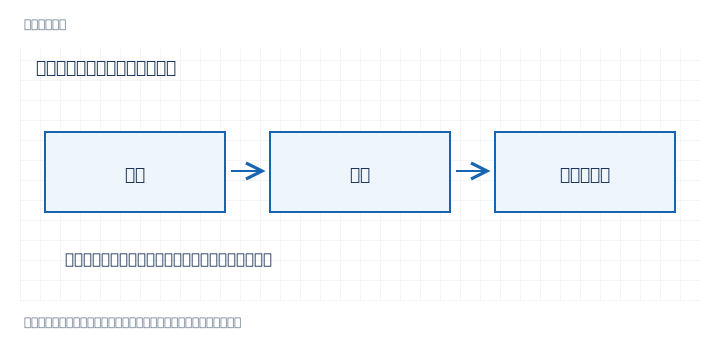 図は操作を理解するための模式図です。実際の画面・作図結果とは表示が異なります。
操作の入り口
原本を保管してから確認
手順
- 原本を複製する
- バックアップと自動保存を先に探す
- 変換による救済は最後にコピーで試す
- 寸法・線種・色・画像をPDFと照合する
小さな練習
新規の練習図を作り、変更前後の表示と寸法を比較します。
確認根拠:教材を独自に再編集。元の学習メモを整理し、教材用の例へ書き換えています。全手順の実機検証を示すものではありません。新しい版ではコマンド名や動作を使用版のヘルプで確認してください。
保存とトラブル / performance
図面が重いときの整理
重なりを整理し、残った属性を点検する。
実務 · 読む目安 3分 · 8.10b参照版
重複している図形を削減すると、選択や変換が扱いやすくなります。整理後には件数だけでなく、必要な線と文字が残っているかも確認します。
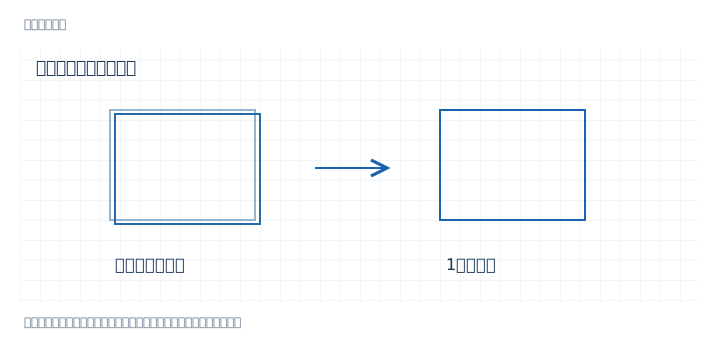 図は操作を理解するための模式図です。実際の画面・作図結果とは表示が異なります。
操作の入り口
原本を保管してから確認
手順
- 画像・重複・細かなブロックを確認する
- 不要要素をコピー上で整理する
- 図面単位へ分割して応答を比較する
小さな練習
同じ線を同位置に複写し、重複整理前後の選択と件数を確認します。
確認根拠:教材を独自に再編集。元の学習メモを整理し、教材用の例へ書き換えています。全手順の実機検証を示すものではありません。新しい版ではコマンド名や動作を使用版のヘルプで確認してください。
保存とトラブル / autosave
自動保存先を確認する
環境設定ファイルの指定先と、そのフォルダが実在するかを確かめる。
実務 · 読む目安 3分 · 8.10b参照版
図面を変更する前に、試すためのコピーを用意します。1回の操作で変える項目を絞り、結果を比較すると、問題が起きたときに戻しやすくなります。
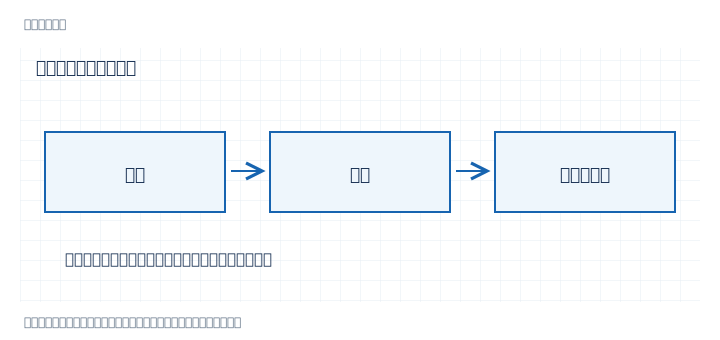 図は操作を理解するための模式図です。実際の画面・作図結果とは表示が異なります。
操作の入り口
原本を保管してから確認
手順
- 実在する保存用フォルダを用意する
- 環境設定ファイルのAutoSaveDirを確認する
- 設定のバックアップ後にテスト図を保存する
小さな練習
新規の練習図を作り、変更前後の表示と寸法を比較します。
確認根拠:教材を独自に再編集。元の学習メモを整理し、教材用の例へ書き換えています。全手順の実機検証を示すものではありません。新しい版ではコマンド名や動作を使用版のヘルプで確認してください。
保存とトラブル / handoff-check
受け渡し前の図面チェック
画像同梱・データ量・相手のバージョンを、渡す前に確かめる。
実務 · 読む目安 3分 · 8.10b参照版
図面を変更する前に、試すためのコピーを用意します。1回の操作で変える項目を絞り、結果を比較すると、問題が起きたときに戻しやすくなります。
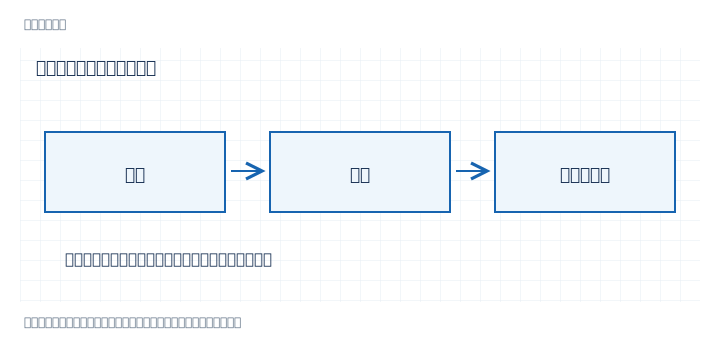 図は操作を理解するための模式図です。実際の画面・作図結果とは表示が異なります。
操作の入り口
原本を保管してから確認
手順
- 画像同梱の状態を確認する
- データ量と複雑な要素を整理する
- 相手とバージョンを揃えコピーで開く
小さな練習
新規の練習図を作り、変更前後の表示と寸法を比較します。
確認根拠:教材を独自に再編集。元の学習メモを整理し、教材用の例へ書き換えています。全手順の実機検証を示すものではありません。新しい版ではコマンド名や動作を使用版のヘルプで確認してください。