 実践型CAD教室
Jwナビ窓
Jwナビ窓
Jw_cadの左右クリックを、絵とアニメで案内するオリジナルアプリ。受講生の方の復習に。
左クリック?右クリック?
迷ったら、横の窓が教えます。
Jw_cadの画面の下には「(L)free (R)Read」のような操作の案内が出ますが、初めての方には何のことか分かりにくいものです。
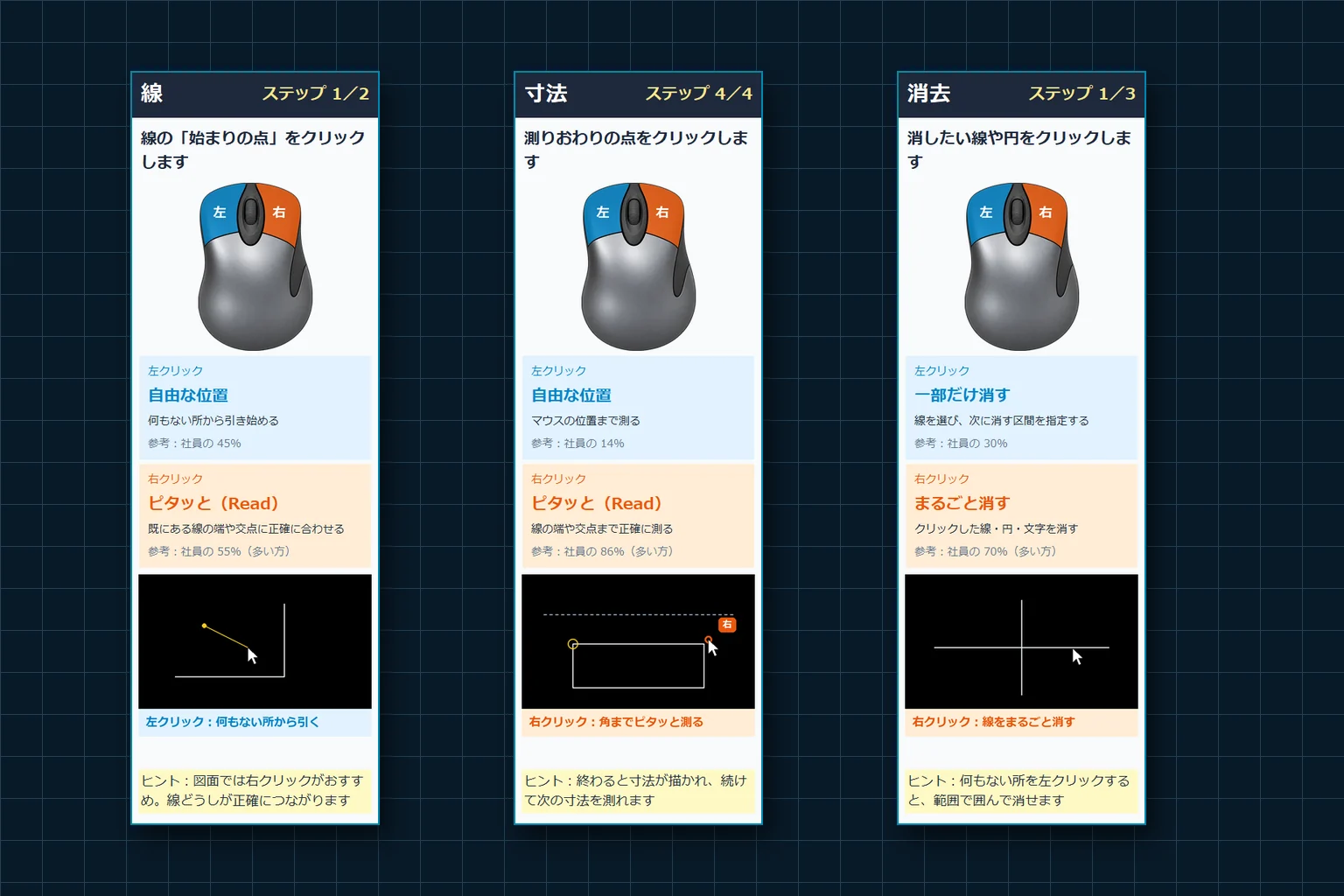
「Jwナビ窓」は、Jw_cadの横に置いておくと、いま何をすればよいか、マウスの左クリックと右クリックで何が起きるかを、マウスの絵と短いアニメで案内する当社オリジナルのアプリです。操作に合わせて自動で切り替わるので、手元の画面を見ながら覚えられます。
講習で習った操作を、ご自宅で復習するときの「隣の先生」としてお使いください。
FEATURES
できること
01
いま何をするか
「線の始まりの点をクリックします」のように、いまの段階でやることを一行で表示します。
02
左右クリックの意味
左は青、右は橙で色分け。「自由な位置」「ピタッと(Read)」など、言葉で意味を示します。
03
「こうなるよ」アニメ
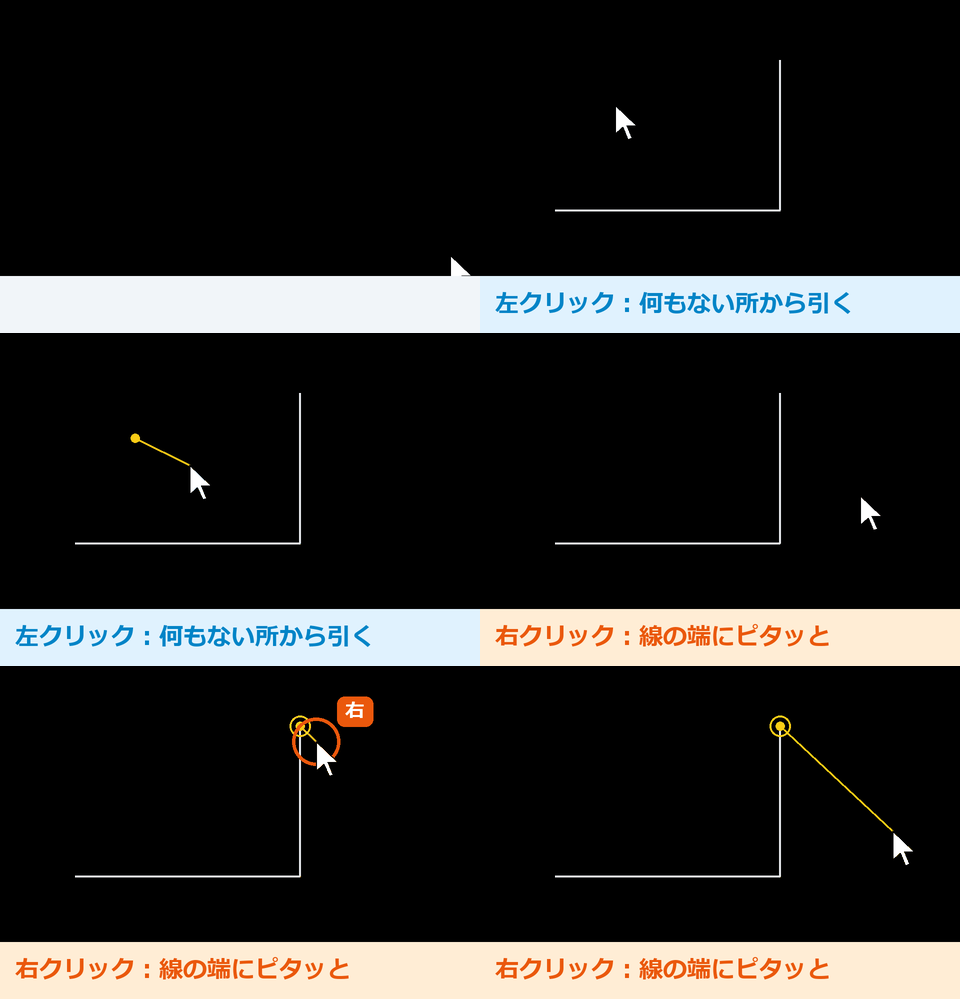
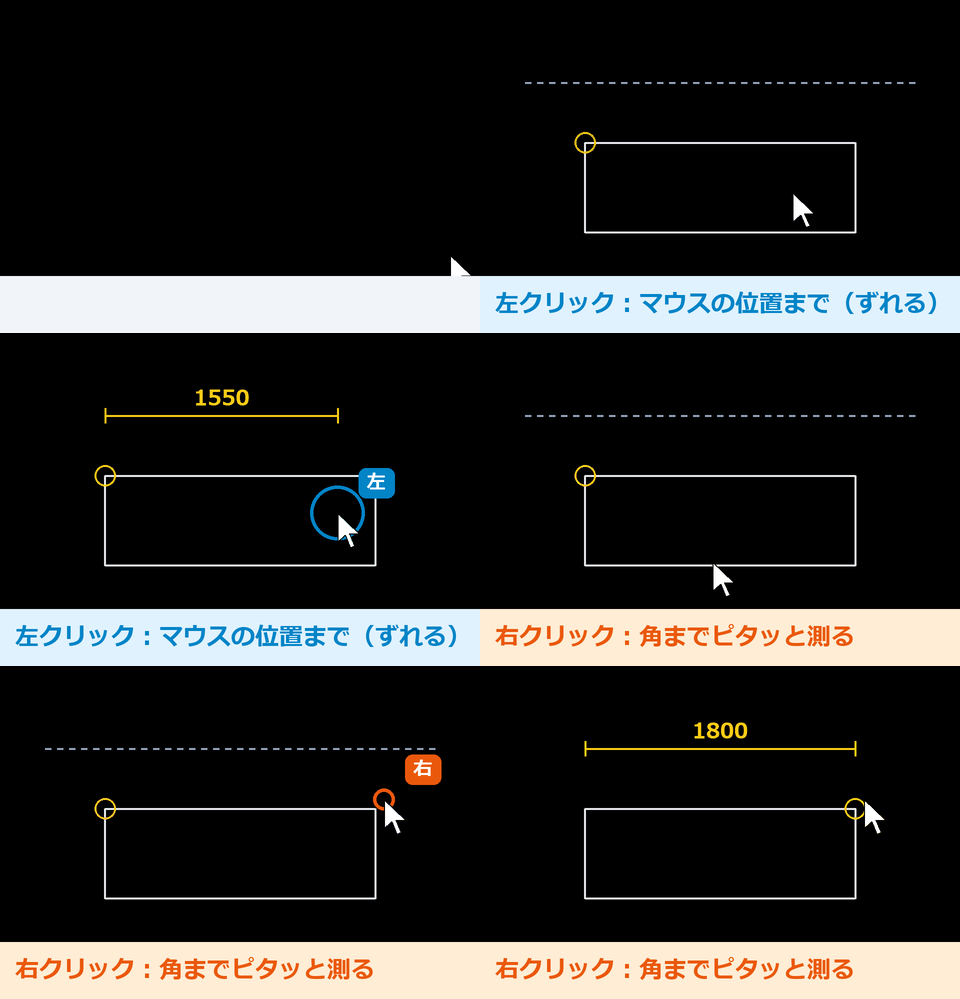
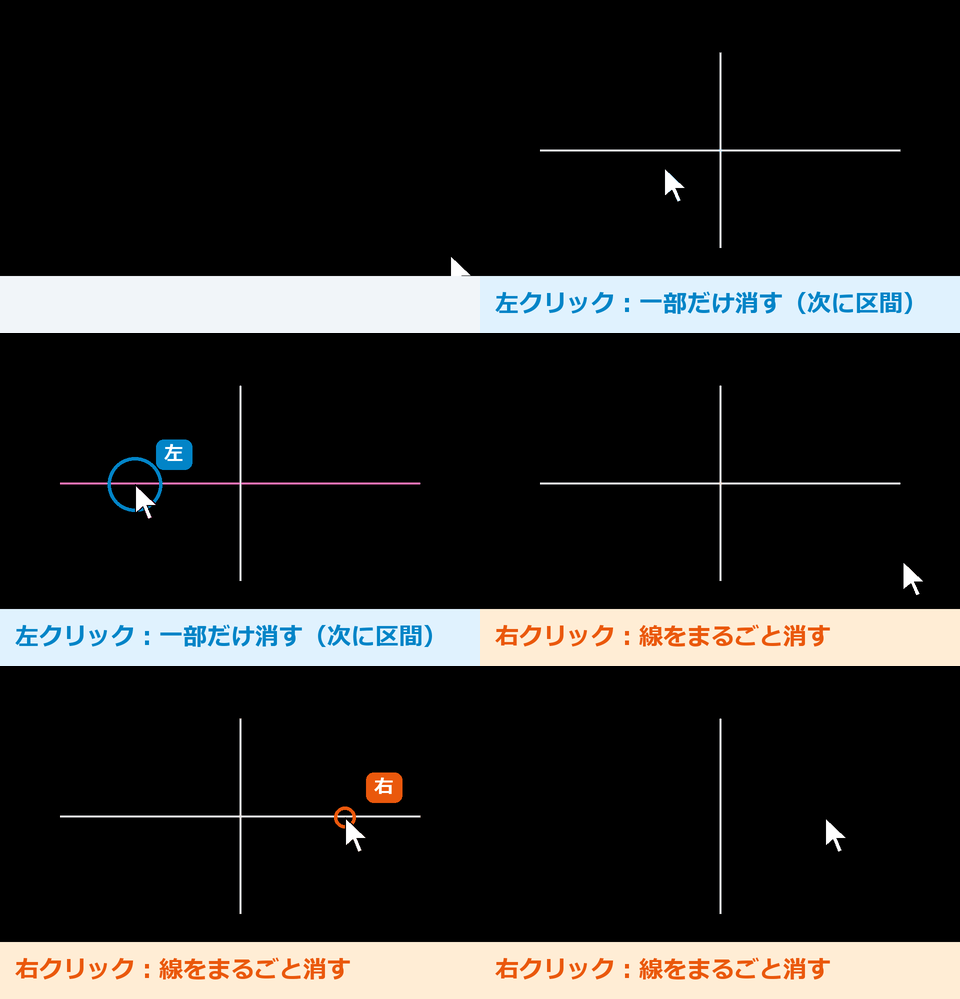
クリックするとどうなるかを、Jw_cad風の画面で短いアニメにして繰り返し見せます。
04
みんなの実績
社内でその段階に左右どちらを押したかの割合を「参考」として表示します。
05
18のコマンドに対応
線・伸縮・複写・消去・複線・寸法・文字・移動・範囲選択・パラメトリック変形・コーナー処理・AUTOモード・貼り付け・矩形・ハッチ・円弧・面取・属性変更。
06
Jw_cadには触れない
画面の文字を読むだけで、図面や設定には何もしません。
ANIMATION
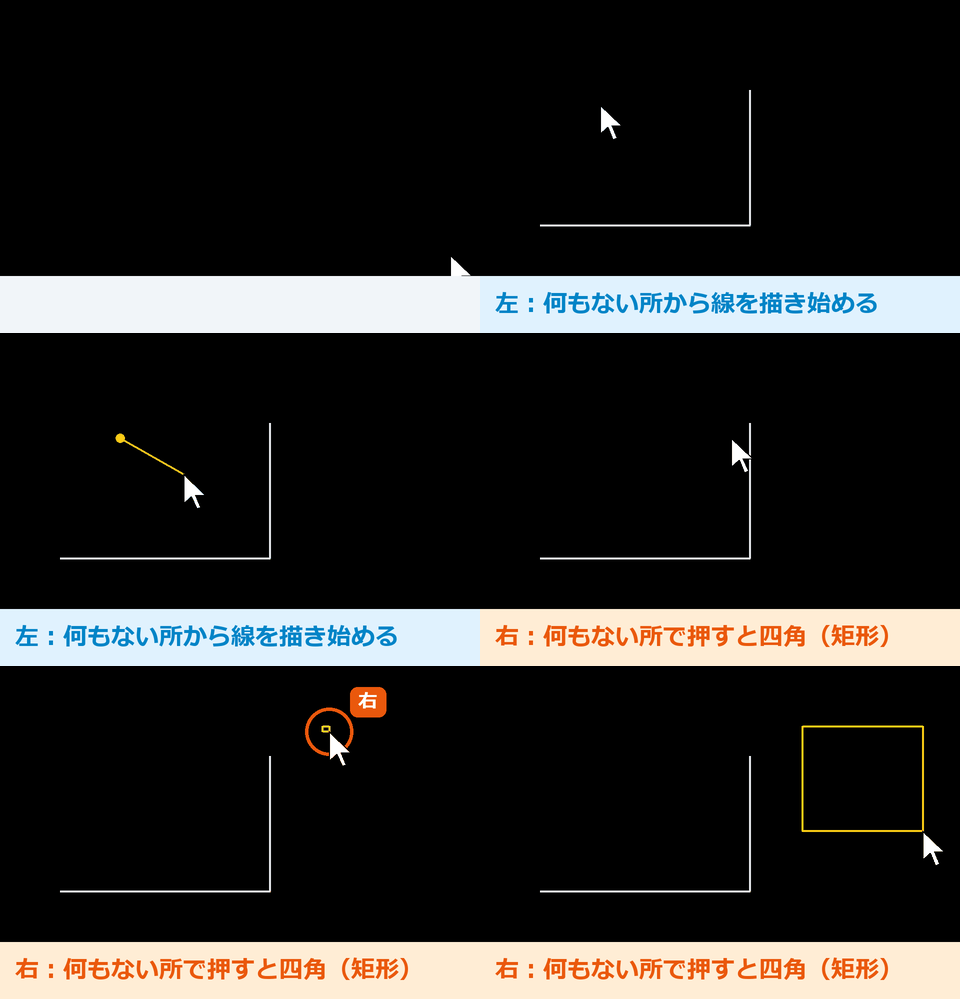
「こうなるよ」アニメ
窓の下に流れるアニメの一部です。左クリックの例のあとに、右クリックの例を見せます。
現場の操作を集計して作りました
セットアップでは、社内のパソコン複数台で約2週間、Jw_cadの操作の案内とクリックを記録しました(図面の名前や中身、入力した文字は記録していません)。集まった約90万回のクリックから、よく使う操作・迷いやすい操作の順に解説を作っています。
毎日図面を描いている会社が、自分たちの現場で使うために作ったツールです。講習でお伝えしている「現場で使う操作」と同じ考え方でできています。
受講生の方はダウンロードできます
Jwナビ窓は、株式会社セットアップが運営するCAD講習を受講された方・当社が指定した会員の方に限り、講習動画の会員IDとパスワードでダウンロードしていただけます。
- 下のボタンから、当社からお知らせしたIDとパスワードでログインします。
- 「Jwナビ窓」の[ダウンロード]を押して JwNaviSetup.exe を保存します。
- 保存したファイルをダブルクリックして[インストール]を押します。管理者のパスワードは不要です。
- デスクトップの「Jwナビ窓」を開いて画面の左に置き、Jw_cadはその右へ置きます。
動作環境:Windows 11(Windows 10でも動く見込みです)・Jw_cad(Windows版)。「WindowsによってPCが保護されました」と表示されたときは「詳細情報」→「実行」を押してください。利用条件はこちら、詳しい紹介は本社サイトのJwナビ窓のページをご覧ください。
Jwナビ窓の開発・提供は有限会社セットアップです。Jw_cadは清水治郎氏・田中善文氏が著作権を有するフリーソフトです。Jwナビ窓は当社が独自に作成したもので、Jw_cadの作者とは関係ありません。Jwナビ窓についてJw_cadの作者へお問い合わせにならないでください。Windowsは米国Microsoft Corporationの米国およびその他の国における登録商標または商標です。
講習と、ご自宅での復習で、操作を身につける。
Jwナビ窓は受講生の方にお使いいただけます。まずは無料カウンセリング30分でご相談ください。