 実践型CAD教室
お役立ち情報
AIで事務所の内観パースを作りました|図面から始めた8段階の制作記録
CADで描いた平面図と、立体として見える空間には、どのような関係があるのでしょうか。セットアップの事務所を題材に、図面を読み直しながらAIの内観イメージを修正した実例をご紹介します。
始まりは、「Jw_cadで描いた図面をパースにしたい」という相談でした。内装や家具を中心に、空間の雰囲気を目で確認することが今回の目的です。SketchUpとの連携を検討するところから始まり、今回はAIで図面を参照し、画像生成による内観の参考イメージを作る方法を試しました。
この記事の画像はAI生成です。改修後の実写写真ではなく、図面と指定内容をもとにした参考パースです。寸法を保証するCAD・BIMモデルや施工図としては使用できません。
まずは、今回の最終画像
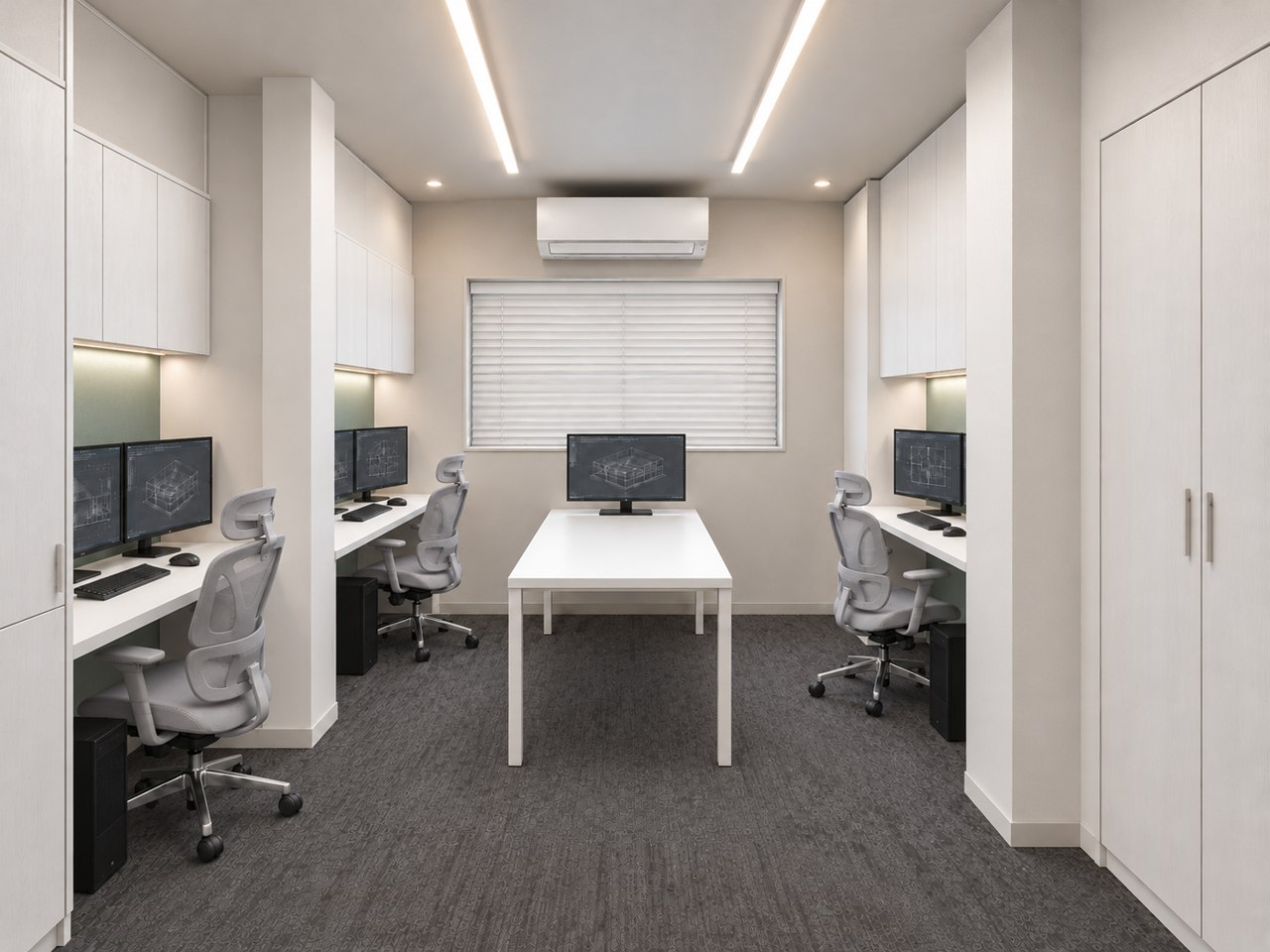
最初に用意したもの
- 部屋の配置と壁の位置を確認する平面図
- 収納・窓・天井などの高さを確認する展開図
- 幅・奥行き・高さ・仕上げを確認する家具図
- クロスの品番資料と、椅子の参考画像
- モニターやPC、中央テーブル、ブラインドについての補足
今回渡した資料はPDFです。Jw_cadの元データを自動的に3Dへ変換したわけではありません。また、ブログでは事務所の図面全体や社内情報を載せず、生成した参考画像で変化をご覧いただけるようにしています。
01|図面を渡して、最初の内観イメージを作る
伝えた指示の要旨
事務所1階の改修図面から、窓方向を見た内観パースを作成してください。
出発点は、事務所1階の改修工事で使った平面図・展開図・家具図と、クロスの品番資料です。平面図だけでは分かりにくい収納の高さや扉の割り付けは、展開図や家具図も合わせて確認しました。最初の画像では、窓、左右の収納、壁面デスク、照明、床の関係が見えるようになりました。
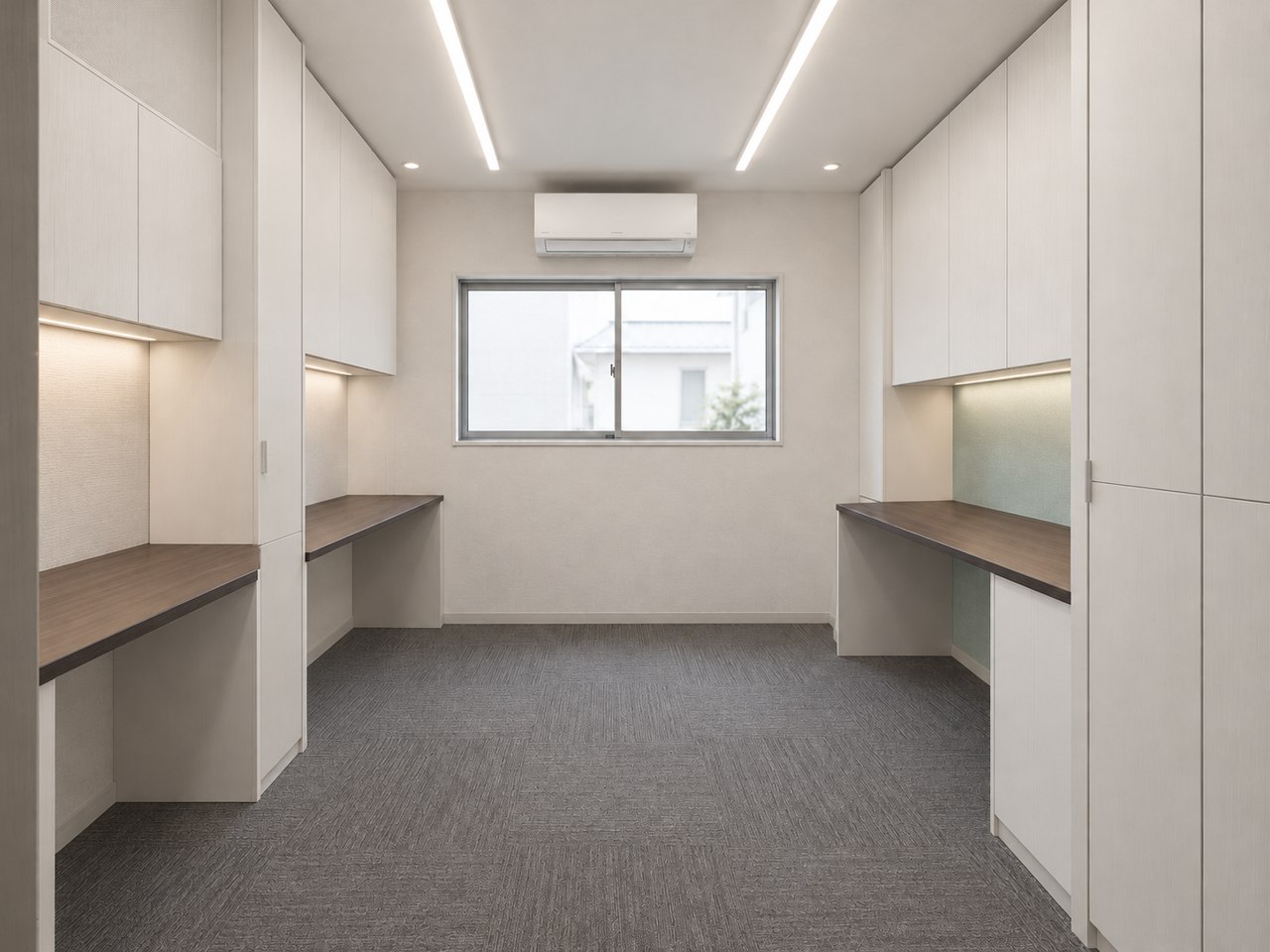
この段階で確認したこと:初回の画像には、天板の色など指定と異なる部分がありました。画像ができた段階で、仕上げや配置を一つずつ確認する必要があります。
02|家具を白で統一する
伝えた指示の要旨
家具はすべて白で、扉だけ白木目です。家具図の品番も参照してください。
次に、家具の仕上げを具体的に伝えました。「白い家具」という一言でも、天板・本体・扉のどこに木目を使うかで印象が変わります。今回は天板や本体を白とし、扉にだけ白い木目を入れました。最初の画像にあった茶色い天板も、この段階で白に修正しています。
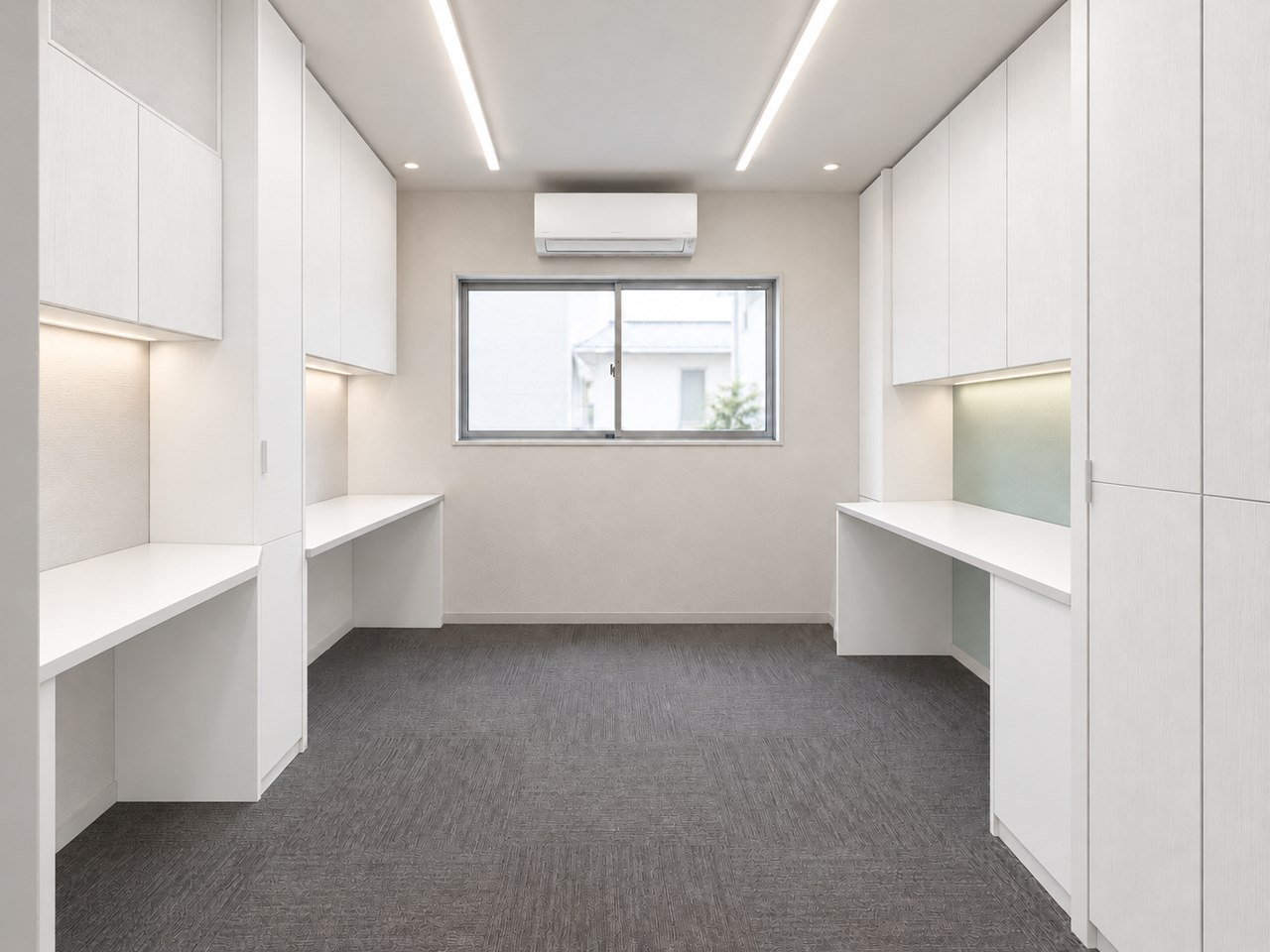
この段階で確認したこと:材料表を読み違えた部分を、家具図と指定内容に戻って訂正しました。品番と、目で見た色の印象を切り分けて確認することが大切でした。
03|デスク背面のクロスをそろえる
伝えた指示の要旨
画像で示した左側の2か所も、右側と同じグリーンのクロスにしてください。
右側に表現されていた淡いグリーンを、左側2か所のデスク背面にも反映しました。文章だけで「左側」と伝えるより、画像に丸や矢印を描き込むと、どの面を変えたいのかが明確になります。白い収納の間に同じ色が入ることで、部屋全体のつながりが見やすくなりました。
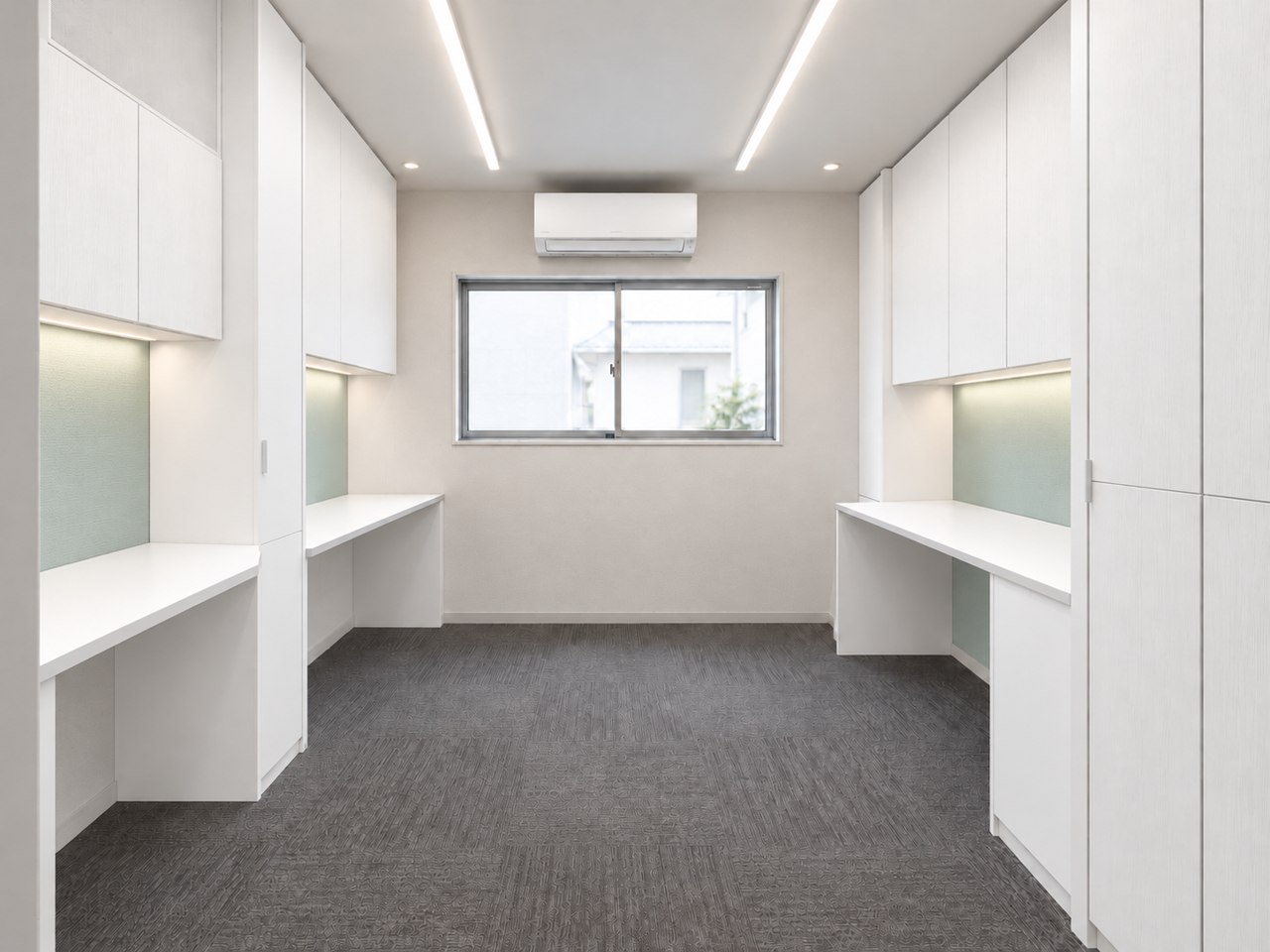
この段階で確認したこと:クロスは品番資料を参照していますが、画像の発色は画面や生成結果によって変わります。実物の色や質感は、メーカーのサンプルで確認する前提です。
04|実際に使う椅子のイメージを置く
伝えた指示の要旨
この椅子を置いてください。
椅子は、指定した商品の参考画像を渡して追加しました。グレーのメッシュ、ヘッドレスト、肘掛け、キャスター付きの脚といった特徴を反映しています。家具だけの画像から、日常の執務スペースを想像しやすい画像になりました。
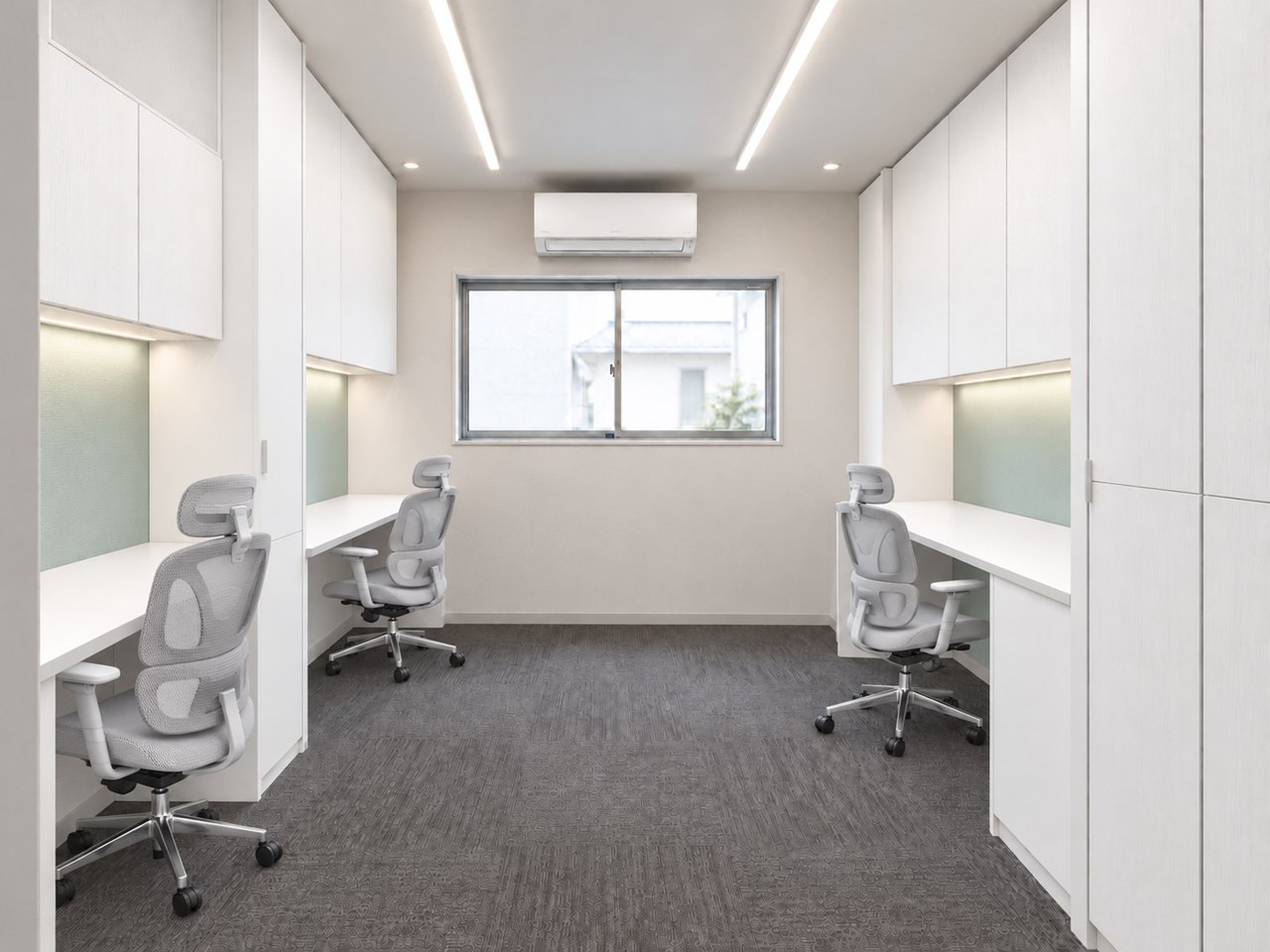
この段階で確認したこと:ここで置いた椅子は、参考画像をもとにAIが描いたものです。メーカーの正確な製品モデルや、取付寸法を保証するデータではありません。
05|27インチのデュアルモニターと床置きPCを追加する
伝えた指示の要旨
各デスクに27インチのモニターを2台ずつ。デスクトップPCはデスクの下に床置きしてください。
仕事場らしさを出すため、各壁面デスクに2台のモニターを置き、キーボードやマウス、デスクの下のPCも追加しました。収納だけを見ると広く感じられた天板も、モニターが並ぶと、実際の使い方や作業面の余裕を考えやすくなります。
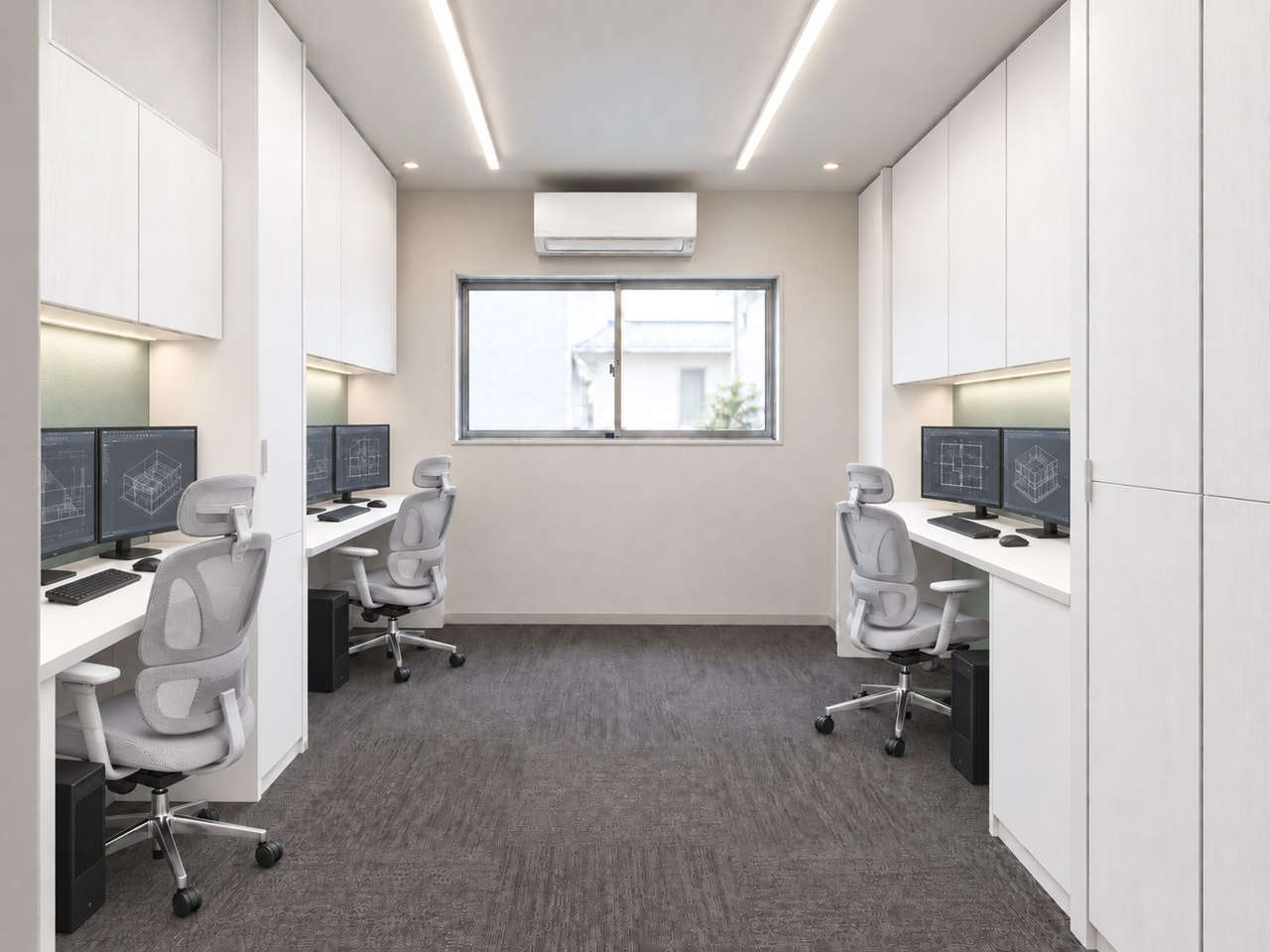
この段階で確認したこと:27インチという指定は画面の大きさです。実際の設置では、製品の外形寸法、スタンドの奥行き、配線、手元の作業スペースまで確認します。
06|中央テーブルを、寸法と向きを指定して置く
伝えた指示の要旨
中央にW700×D1500×H700mmのテーブルを置き、幅700mmの片側を窓の壁に当ててください。その上にも27インチのモニターを1台置いてください。
中央テーブルは、大きさに加えて向きも指定しました。幅700mmの短辺を窓の壁側につけ、奥行き1500mmの方向を入口側へ伸ばす配置です。「中央にテーブル」だけでは伝わりにくい置き方も、どの辺がどの壁に接するのかを添えることで、意図が具体的になりました。
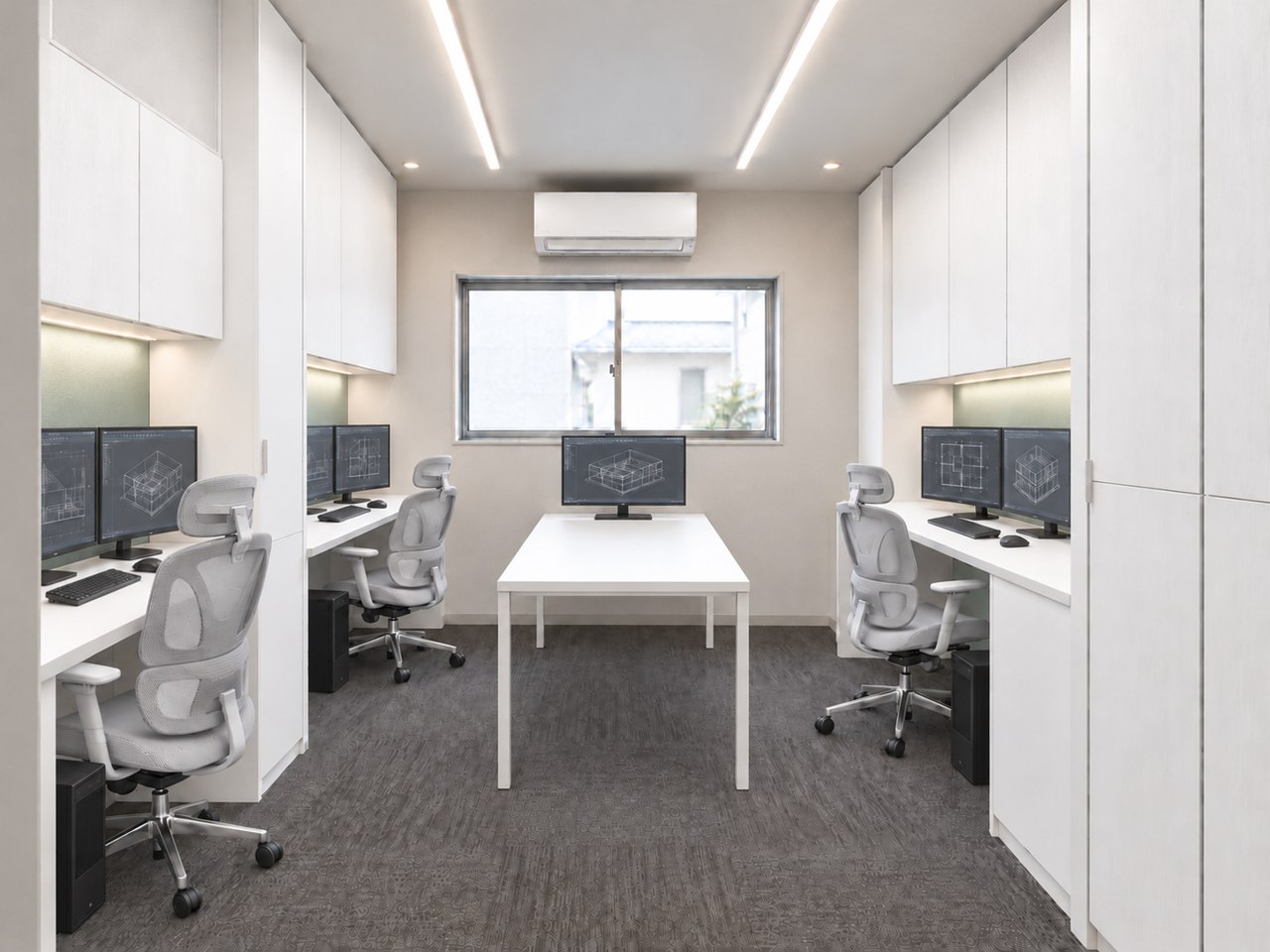
この段階で確認したこと:この画像は配置のイメージ確認用です。椅子を引く距離や左右の通路幅は、パースの見た目だけで判断せず、平面図で確認します。
07|いつもの白い木製ブラインドを下ろす
伝えた指示の要旨
通常、窓は白い木製ブラインドで隠しています。
窓には、普段使っている白い木製ブラインドを追加しました。外が見える状態から、いつもの室内に近い落ち着いた印象に変わります。こうした日常の使い方は、図面に細かく書かれていないこともあるため、利用する人からの補足が役立ちます。
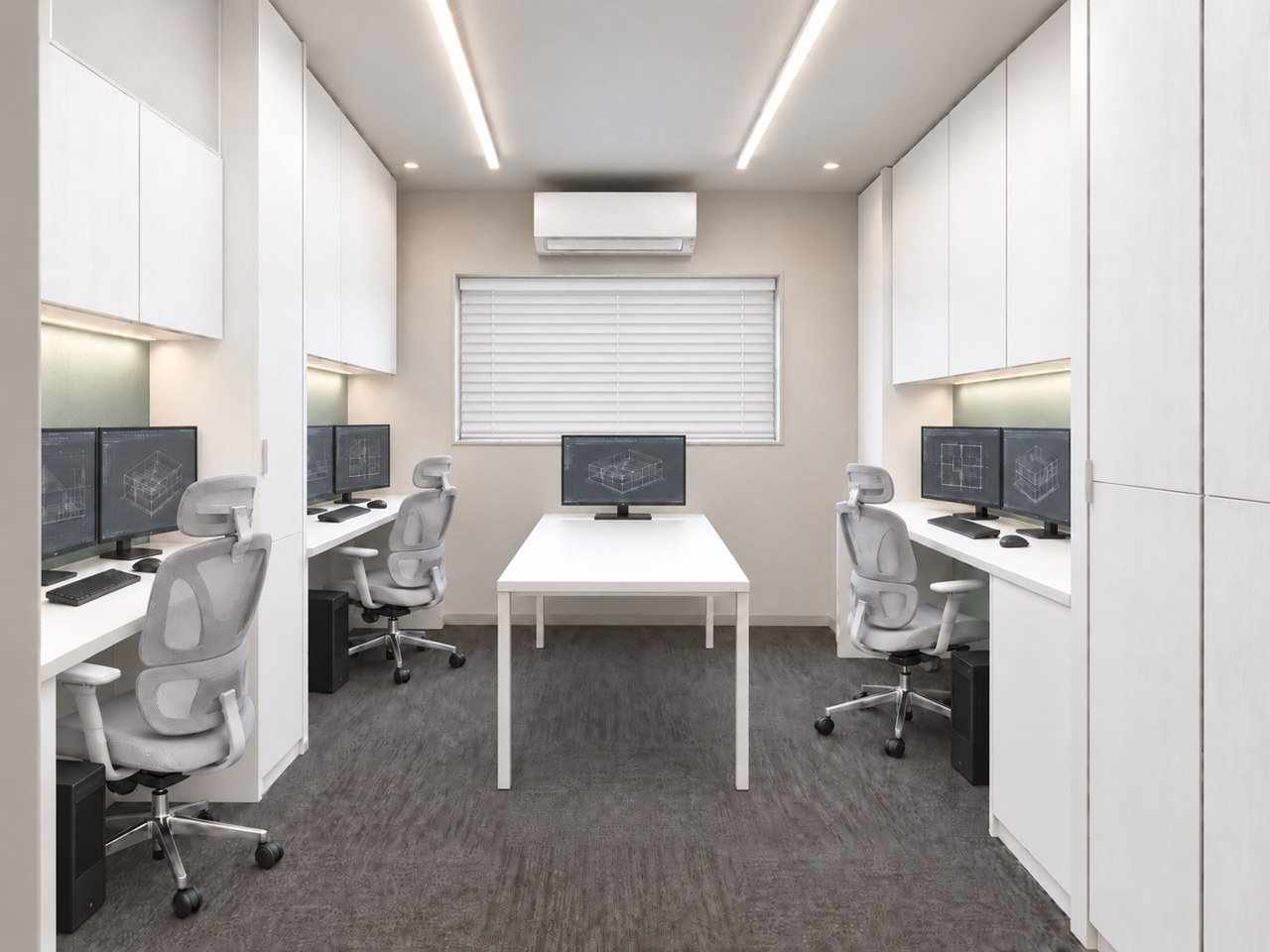
この段階で確認したこと:光の入り方や見え方も変わります。仕上げと家具だけでなく、窓まわりの普段の状態も伝えると、使っている場所のイメージに近づきます。
08|最後に平面図へ戻り、壁と家具の配置を修正する
伝えた指示の要旨
壁の位置やデスクの大きさに違いがあります。平面図から再度読み取って、修正パースを作成してください。
仕上げや備品が整った段階で、図面との違いをもう一度確認しました。左側は一続きのデスクではなく、壁を挟んだ2つの家具です。また、右側には収納まわりの壁の折れとくぼみがあります。最終画像では、こうした壁の出入りと家具の関係を見直しました。
この段階で確認したこと:画像を整えていくうちに、元の図面との違いが残っていることがあります。最後に図面へ戻る工程は省けません。修正後も、寸法が確定した3Dモデルとしての検証は行っていません。
図面を再確認して分かったこと
左側の家具図では、2つの家具の幅はそれぞれ1655mmで、デスク部分1355mmと縦収納300mmに分かれています。間には厚さ145mmの壁があり、デスクは奥行き650mm、天板高さ700mmです。右側の家具は幅1200mm、奥行き650mmで、中央テーブルとは別の条件です。
また、カウンターに1660mmと書かれた箇所と、家具図の1655mmには5mmの差がありました。こうした違いを画像の見た目だけで解決したことにはできません。図面のどの寸法を採用するか、壁との取り合いはどうなるかを、製作・施工の前に確認する必要があります。
今回の最終画像には壁の折れや家具の分かれ方を反映しましたが、すべての寸法が実寸どおりに再現されているわけではありません。仕上げや配置の方向性を共有する画像と、寸法を確定する図面を、それぞれの役割で使うことが大切です。
実際に試して、役立った伝え方
- 部位を指定する:「家具を白」だけでなく、「本体と天板は白、扉だけ白木目」と伝える。
- 画像に描き込む:変えたい壁面を丸や矢印で示す。
- 数と置き場所を伝える:モニターは各席2台、PCはデスク下の床置き、と分けて説明する。
- 寸法と向きをセットにする:テーブルの大きさと、どの辺を壁につけるかを伝える。
- 図面へ戻る:色や備品が整っても、壁の位置と家具の大きさをもう一度照合する。
今回の取り組みで見えてきた使い道
参考パースがあると、白い家具とグリーンのクロスの組み合わせ、モニターを並べたときの印象、ブラインドを下ろした普段の雰囲気などを、同じ画像を見ながら話せます。私たちの現場でも、図面の情報に、使う人が知っている日常の条件を加えて確認することが役立ちます。
一方で、今回作った画像から採寸したり、家具の製作寸法を決めたりすることはできません。正確な形状・通路幅・干渉まで確かめたい場合は、図面に基づく3Dモデルを作成し、寸法を検証する工程が必要です。
今回の記事は、AIとのやり取りを使った社内の試行記録です。「一度お願いして完成」ではなく、途中の画像を確認し、指定を補い、図面に戻って直すという流れを、そのままご紹介しました。
掲載日:2026年10月10日。指示は読みやすいよう要旨に整理しています。すべてのパースはAI生成であり、材質・製品形状・寸法の再現には誤差があります。
操作の疑問を、講習で確かめる。
Jw_cadの操作や仕事の図面について、ご相談ください。